 abacova
 abacova sur votre téléphone
Il existe trois façons d'avoir abacova dans votre poche. Les applications iPhone et Android vous offrent les notifications et le déverrouillage biométrique ; l'installation depuis le navigateur fonctionne sur n'importe quel téléphone et ne télécharge rien. Choisissez celle qui vous convient.
Laquelle vous convient
| Laquelle vous convient | Application native (iPhone et Android) | Depuis le navigateur |
|---|---|---|
| Notifications | Oui | Pas encore |
| Déverrouillage biométrique | Oui, avec Face ID ou empreinte | Non |
| Effort d'installation | Un téléchargement depuis l'App Store ou Google Play | Une pression, rien à télécharger |
| Comment arrivent les mises à jour | Automatiquement, via votre boutique d'applications | Toujours la dernière à l'ouverture |
Les applications natives sont sur l'App Store et sur Google Play. Si votre téléphone ne dispose d'aucune des deux boutiques, si abacova n'est pas référencée dans votre pays ou si vous préférez ne rien installer, la voie du navigateur fonctionne tout aussi bien.
iPhone : depuis l'App Store
L'application native. Notifications, déverrouillage Face ID et tout le reste. Nécessite iOS 16.4 ou version ultérieure.


- Scannez le QR code avec l'appareil photo de votre iPhone, ou touchez le bouton App Store depuis le téléphone lui-même.
- Touchez Obtenir et confirmez l'installation.
- Ouvrez abacova et connectez-vous avec le même compte que sur votre ordinateur. Vos données y sont déjà.
Android : depuis Google Play
L'application native. Notifications, déverrouillage par empreinte ou visage et tout le reste, avec les mêmes fonctions que la version iPhone.

- Scannez le QR code avec l'appareil photo de votre téléphone, ou touchez le bouton Google Play depuis le téléphone lui-même.
- Touchez Installer et attendez la fin du téléchargement.
- Ouvrez abacova et connectez-vous avec le même compte que sur votre ordinateur. Vos données y sont déjà.
N'importe quel téléphone : depuis le navigateur
abacova s'installe comme une application directement depuis votre navigateur : icône dédiée sur l'écran d'accueil et plein écran, sans barres de navigateur. Rien à télécharger, et cela ne prend presque aucune place. C'est la voie pour qui n'a pas de boutique d'applications sur son téléphone, pour qui ne trouve pas abacova dans son pays et pour qui préfère ne rien installer.
Android (Chrome)
- Ouvrez app.abacova.com dans Chrome.
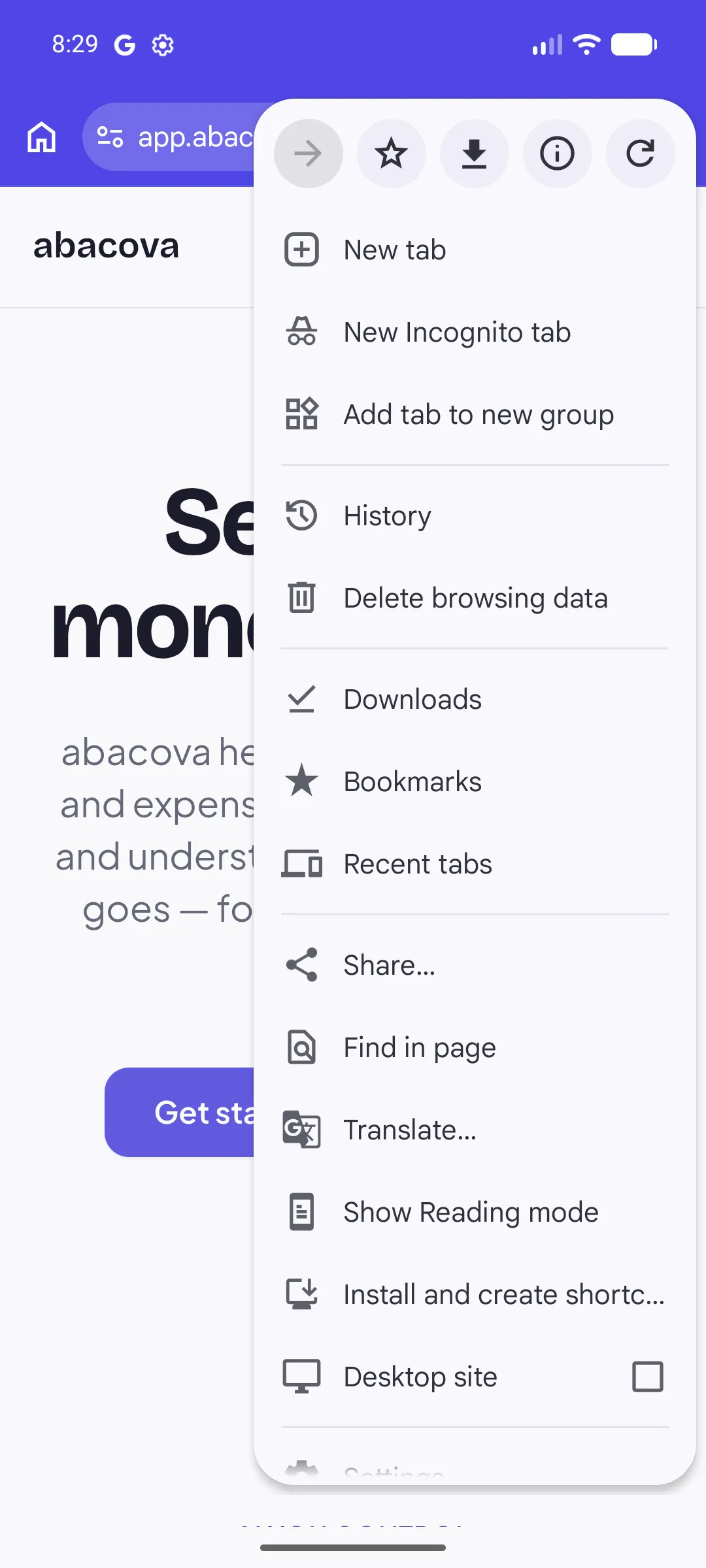
- Touchez le menu à trois points, en haut à droite, puis choisissez l'option d'installation. Selon votre version de Chrome, elle s'appelle Installer et créer un raccourci, Ajouter à l'écran d'accueil ou Installer l'application.
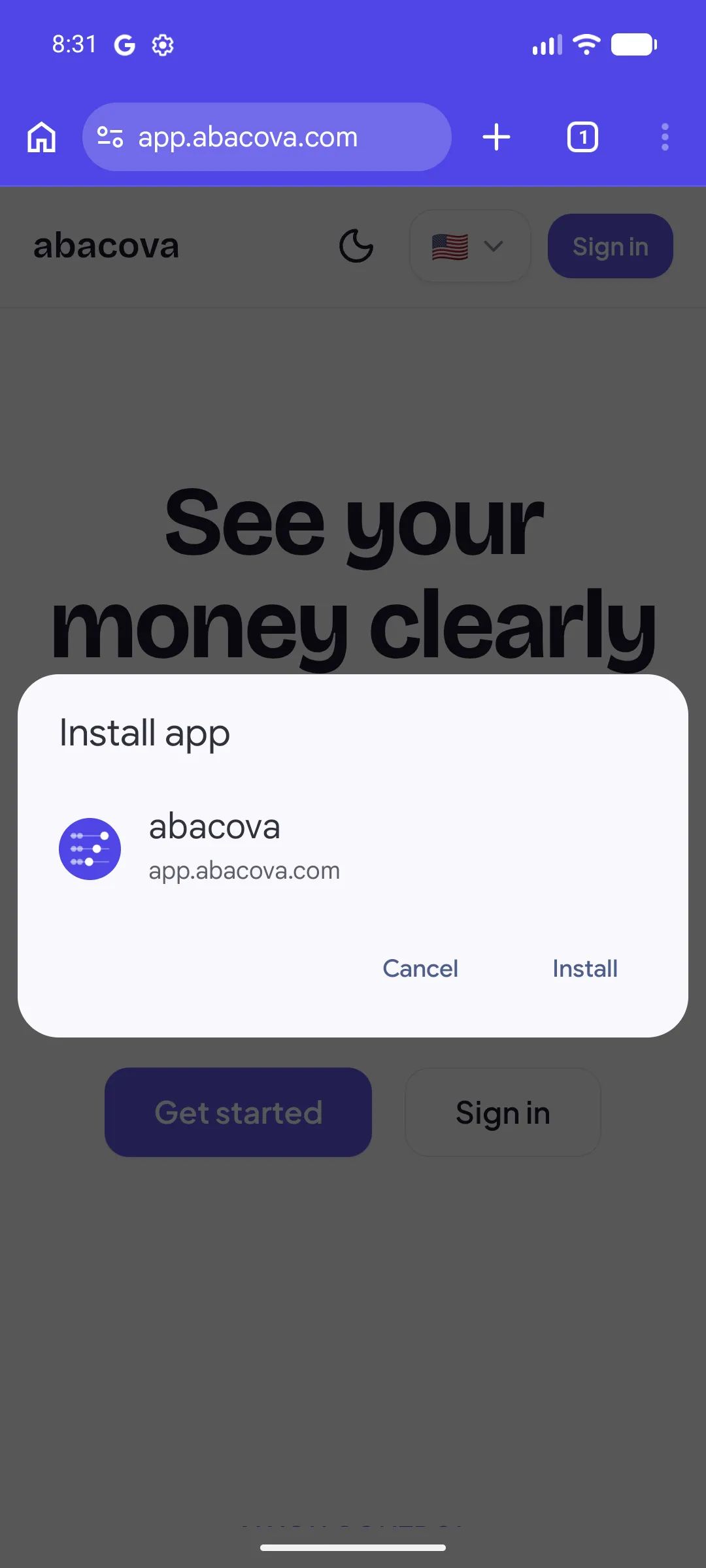
- Une boîte intitulée Installer l'application apparaît avec l'icône abacova. Confirmez avec Installer.
- Ouvrez-la depuis son icône sur l'écran d'accueil, pas depuis Chrome : c'est ce qui la fait s'ouvrir en plein écran.
iPhone (Safari)
- Ouvrez app.abacova.com dans Safari. Ce doit être Safari : dans les autres navigateurs de l'iPhone, l'option n'apparaît pas.
- Touchez le bouton Partager — le carré avec une flèche vers le haut — dans la barre du bas.
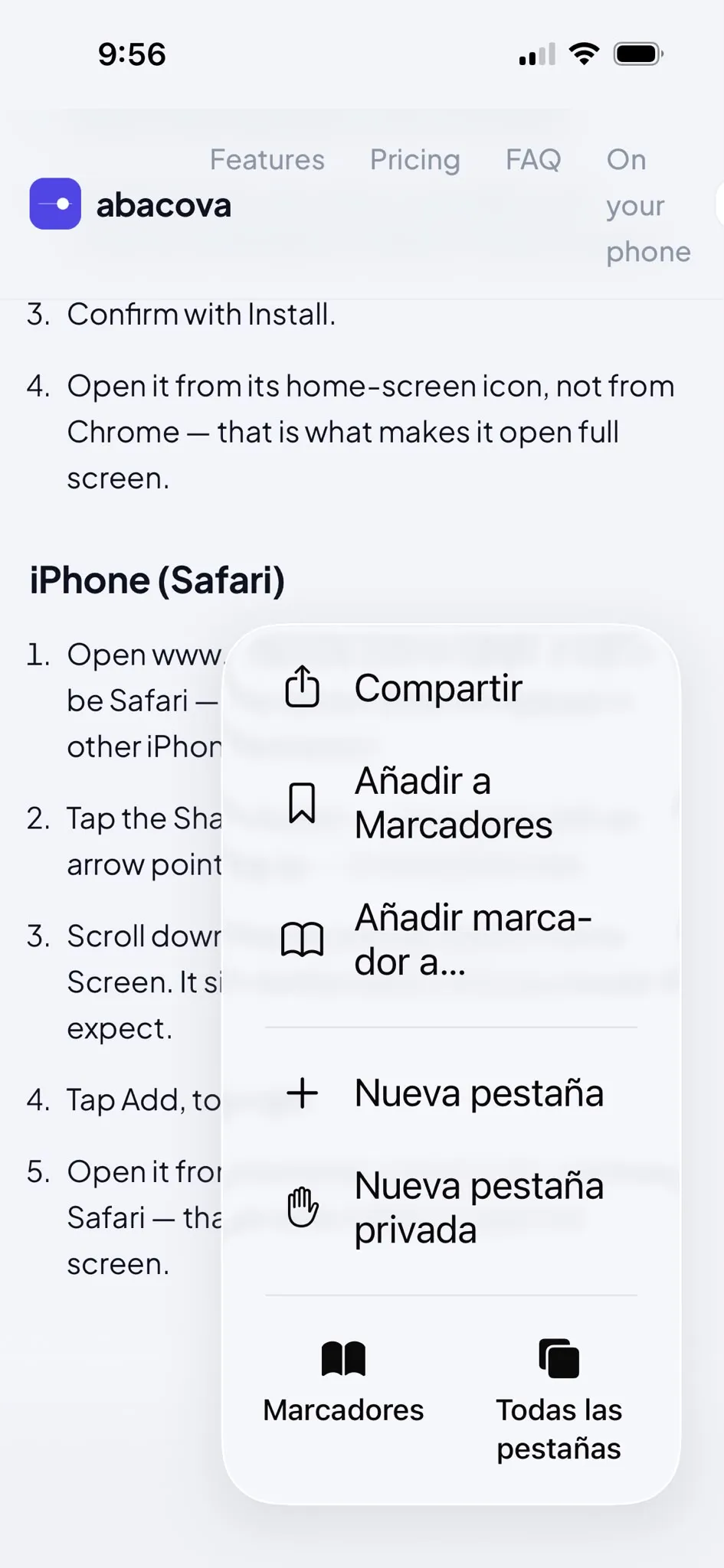
- Faites défiler la liste et touchez Sur l'écran d'accueil. C'est plus bas qu'on ne le croit.
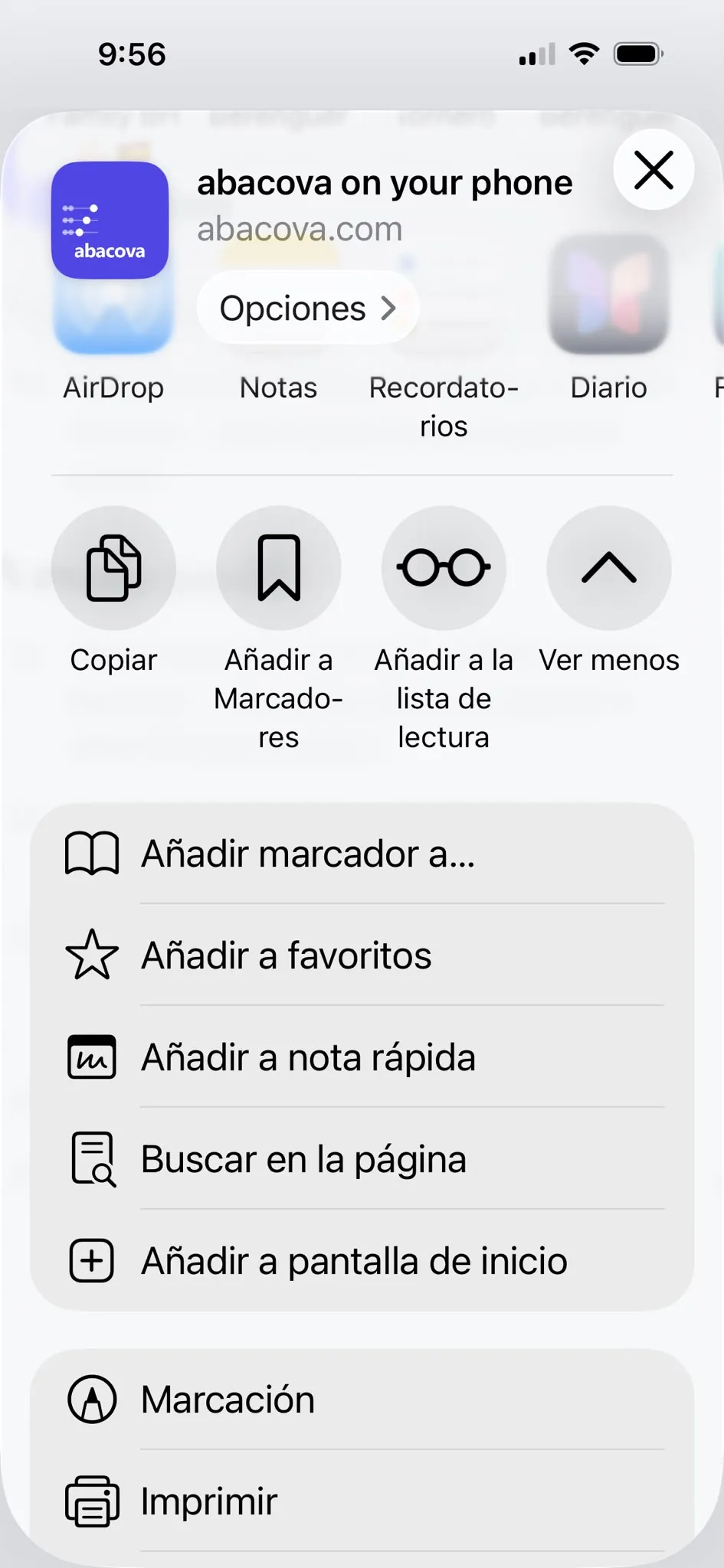
- Touchez Ajouter, en haut à droite.
- Ouvrez-la depuis son icône sur l'écran d'accueil, pas depuis Safari : c'est ce qui la fait s'ouvrir en plein écran.