 abacova
 abacova auf deinem Handy
Es gibt drei Wege, abacova in die Tasche zu stecken. Die Apps für iPhone und Android geben dir Benachrichtigungen und biometrische Entsperrung; die Installation aus dem Browser funktioniert auf jedem Handy und lädt nichts herunter. Nimm, was zu dir passt.
Was zu dir passt
| Was zu dir passt | Native App (iPhone und Android) | Aus dem Browser |
|---|---|---|
| Benachrichtigungen | Ja | Noch nicht |
| Biometrische Entsperrung | Ja, mit Face ID oder Fingerabdruck | Nein |
| Installationsaufwand | Ein Download aus dem App Store oder von Google Play | Ein Tippen, kein Download |
| Wie Updates ankommen | Automatisch über deinen App-Store | Immer die neueste beim Öffnen |
Die nativen Apps gibt es im App Store und bei Google Play. Wenn auf deinem Handy keiner der beiden Stores verfügbar ist, wenn abacova in deinem Land nicht gelistet ist oder wenn du lieber nichts installieren möchtest, funktioniert der Weg über den Browser genauso gut.
iPhone: aus dem App Store
Die native App. Benachrichtigungen, Entsperrung per Face ID und alles Weitere. Erfordert iOS 16.4 oder neuer.


- Scanne den QR-Code mit der iPhone-Kamera oder tippe direkt auf dem Handy auf den App-Store-Button.
- Tippe auf Laden und bestätige die Installation.
- Öffne abacova und melde dich mit demselben Konto an, das du am Computer nutzt. Deine Daten sind schon da.
Android: bei Google Play
Die native App. Benachrichtigungen, Entsperrung per Fingerabdruck oder Gesicht und alles Weitere — mit denselben Funktionen wie die iPhone-Version.

- Scanne den QR-Code mit der Handykamera oder tippe direkt auf dem Handy auf den Google-Play-Button.
- Tippe auf Installieren und warte, bis der Download fertig ist.
- Öffne abacova und melde dich mit demselben Konto an, das du am Computer nutzt. Deine Daten sind schon da.
Jedes Handy: aus dem Browser
abacova installiert sich wie eine App direkt aus dem Browser: eigenes Symbol auf dem Startbildschirm und Vollbild, ohne Browserleisten. Es lädt nichts herunter und braucht praktisch keinen Platz. Das ist der Weg für alle ohne App-Store auf dem Handy, für alle, die abacova in ihrem Land nicht finden, und für alle, die lieber nichts installieren.
Android (Chrome)
- Öffne app.abacova.com in Chrome.
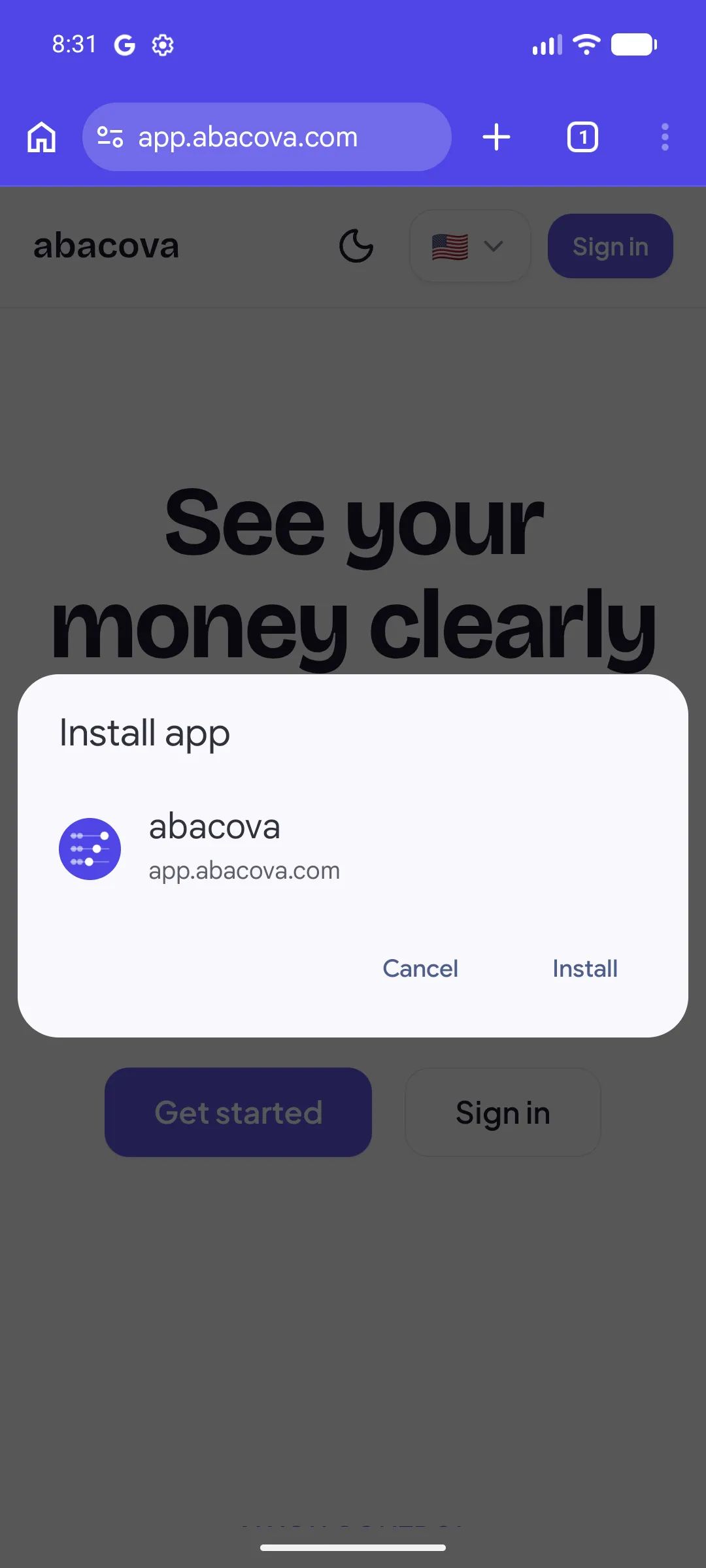
- Tippe oben rechts auf das Drei-Punkte-Menü und wähle die Installations-Option. Je nach Chrome-Version heißt sie Installieren und Verknüpfung erstellen, Zum Startbildschirm hinzufügen oder App installieren.
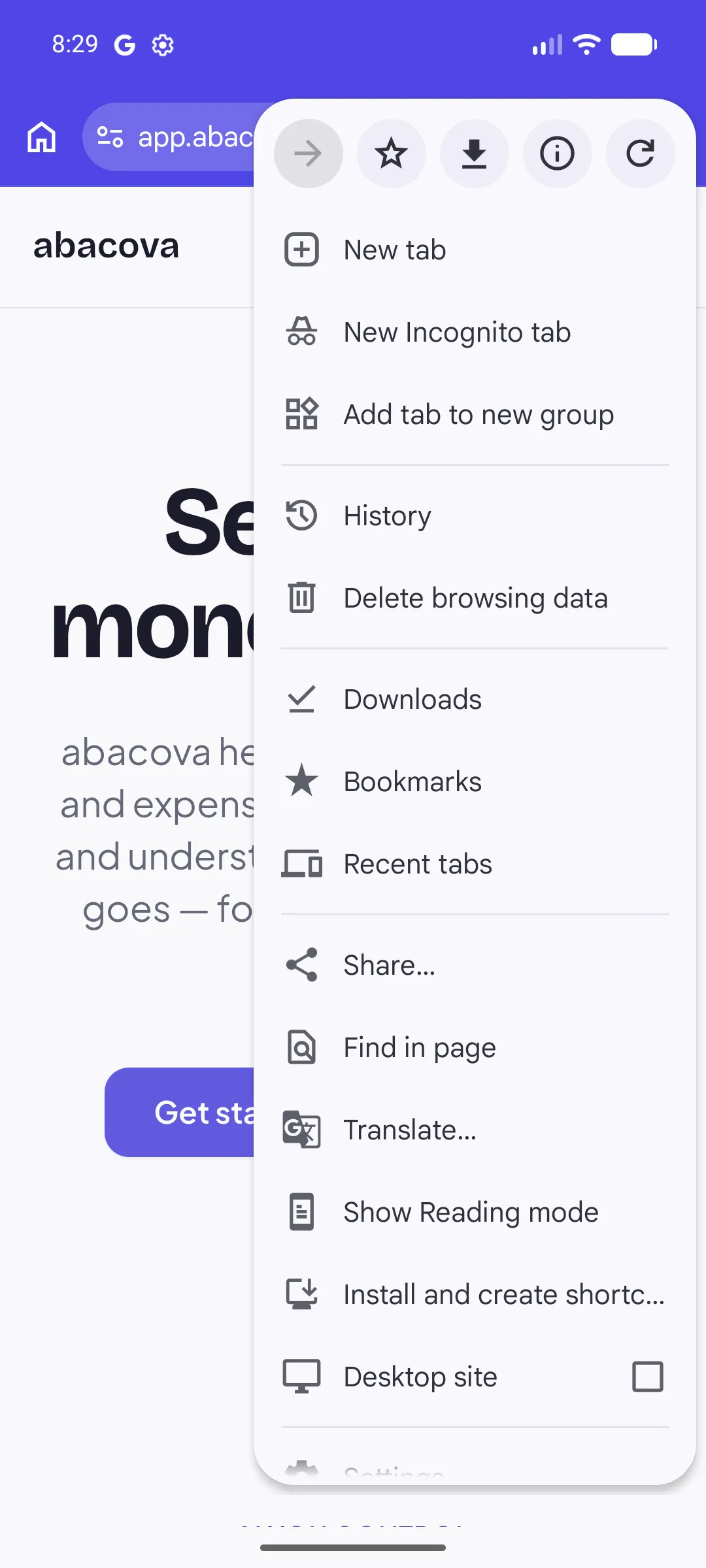
- Es erscheint ein Fenster mit dem Titel App installieren und dem abacova-Symbol. Bestätige mit Installieren.
- Öffne sie über das Symbol auf dem Startbildschirm, nicht über Chrome — nur so startet sie im Vollbild.
iPhone (Safari)
- Öffne app.abacova.com in Safari. Es muss Safari sein — in anderen iPhone-Browsern erscheint die Option nicht.
- Tippe in der unteren Leiste auf den Teilen-Button — das Quadrat mit dem Pfeil nach oben.
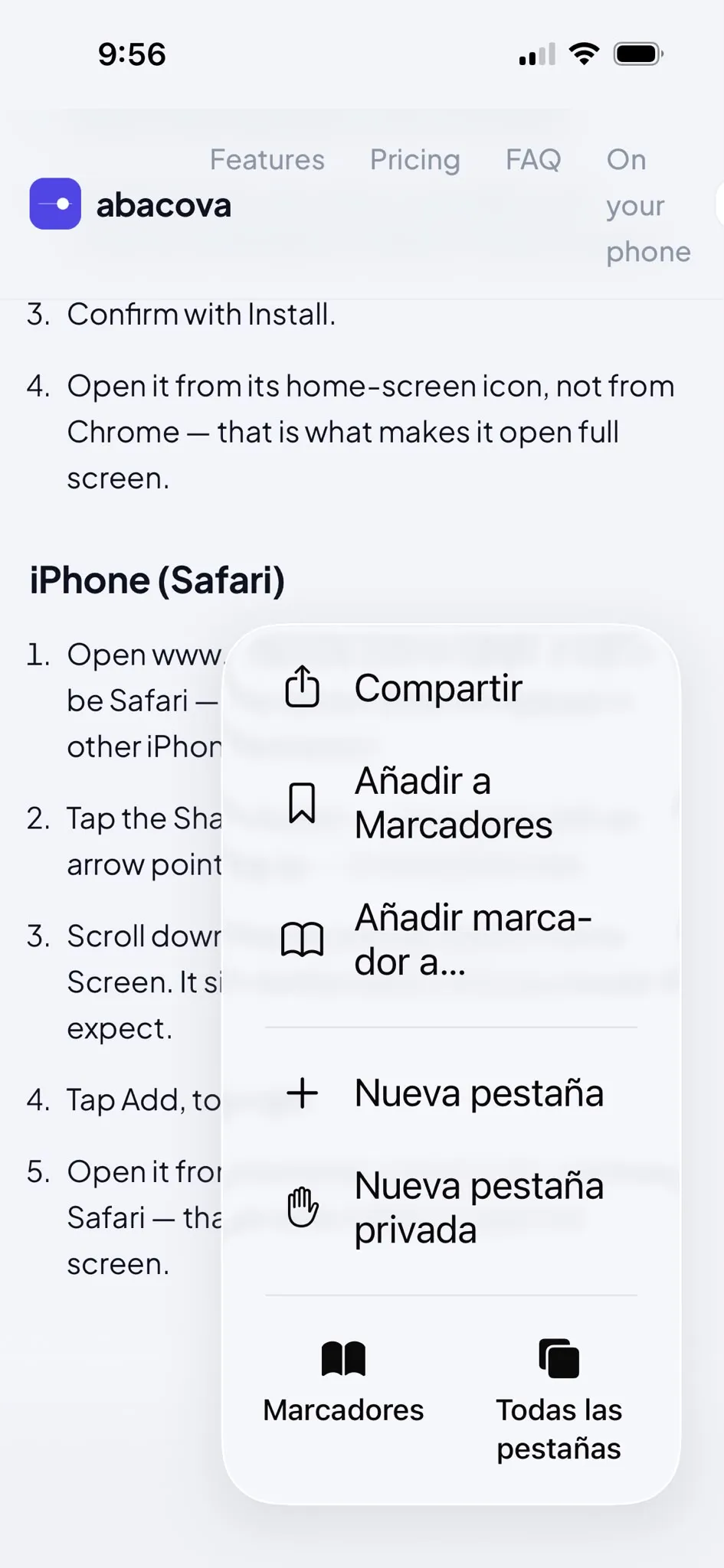
- Scrolle in der Liste nach unten und tippe auf Zum Home-Bildschirm. Es steht weiter unten, als man denkt.
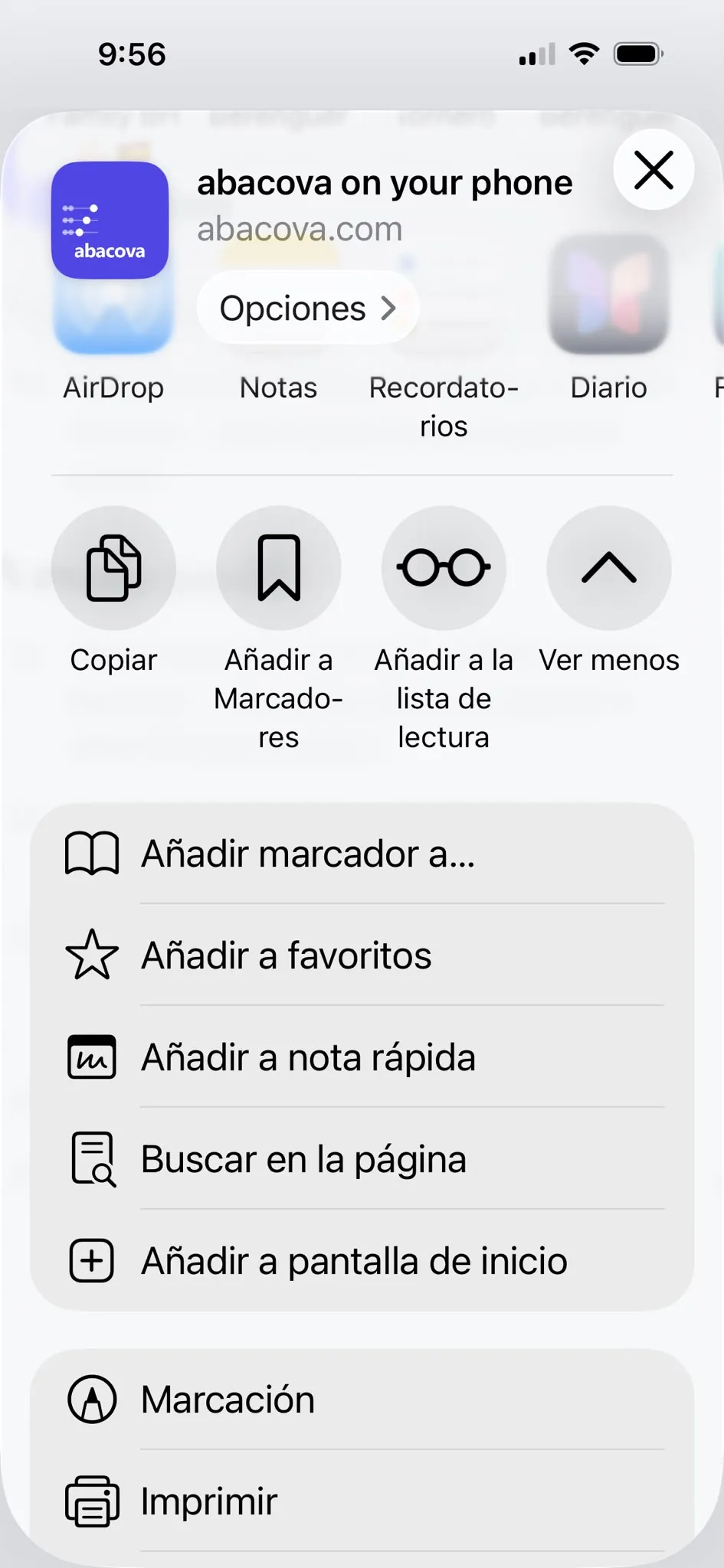
- Tippe oben rechts auf Hinzufügen.
- Öffne sie über das Symbol auf dem Startbildschirm, nicht über Safari — nur so startet sie im Vollbild.