 abacova
 abacova en tu móvil
Hay tres formas de llevar abacova en el bolsillo. Las apps para iPhone y Android te dan notificaciones y desbloqueo biométrico; instalarla desde el navegador funciona en cualquier teléfono y no requiere descargar nada. Elige la que encaje contigo.
Cuál te conviene
| Cuál te conviene | App nativa (iPhone y Android) | Desde el navegador |
|---|---|---|
| Notificaciones | Sí | Todavía no |
| Desbloqueo biométrico | Sí, con Face ID o huella | No |
| Qué cuesta instalarla | Descarga desde la App Store o Google Play | Un toque, sin descargar nada |
| Cómo llegan las novedades | Automáticamente desde tu tienda de apps | Siempre la última al abrirla |
Las apps nativas están en la App Store y en Google Play. Si tu teléfono no tiene ninguna de las dos tiendas, si abacova no aparece en tu país o si prefieres no instalar nada, la vía del navegador funciona igual de bien.
iPhone: desde la App Store
La app nativa. Notificaciones, desbloqueo con Face ID y todo lo demás. Necesitas iOS 16.4 o posterior.


- Escanea el código QR con la cámara del iPhone, o toca el botón de la App Store desde el propio teléfono.
- Toca Obtener y confirma la instalación.
- Abre abacova e inicia sesión con la misma cuenta que usas en el ordenador. Tus datos ya están ahí.
Android: desde Google Play
La app nativa. Notificaciones, desbloqueo con huella o rostro y todo lo demás, con las mismas funciones que la versión de iPhone.


- Escanea el código QR con la cámara del teléfono, o toca el botón de Google Play desde el propio teléfono.
- Toca Instalar y espera a que termine la descarga.
- Abre abacova e inicia sesión con la misma cuenta que usas en el ordenador. Tus datos ya están ahí.
Cualquier teléfono: desde el navegador
abacova se instala como una app desde el propio navegador: icono propio en la pantalla de inicio y pantalla completa, sin barras del navegador. No descarga nada y ocupa prácticamente nada. Es la vía para quien no tiene tienda de apps en el teléfono, para quien no encuentra abacova en su país y para quien prefiere no instalar nada.
Android (Chrome)
- Abre app.abacova.com en Chrome.
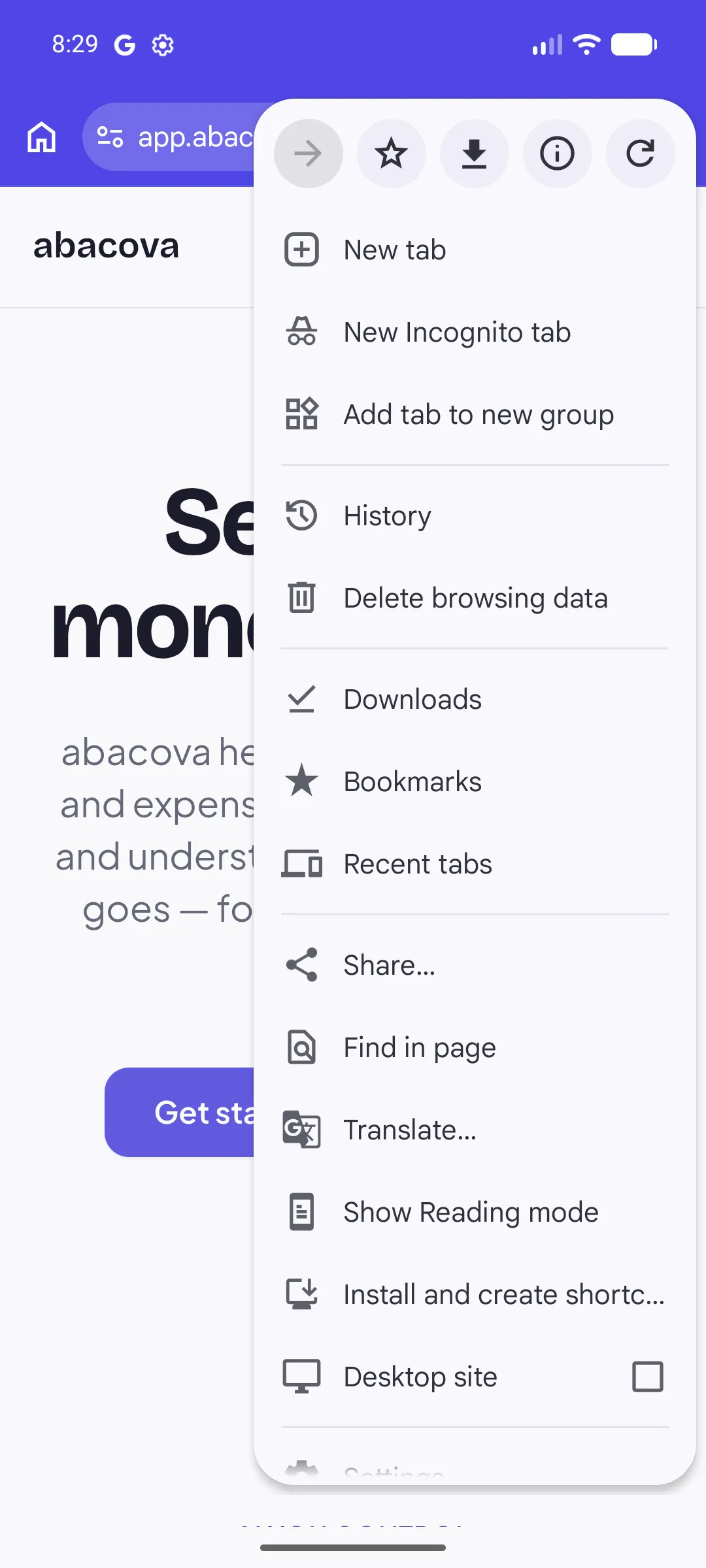
- Toca el menú de tres puntos, arriba a la derecha, y elige la opción de instalar. Según tu versión de Chrome se llama Instalar y crear acceso directo, Añadir a pantalla de inicio o Instalar aplicación.
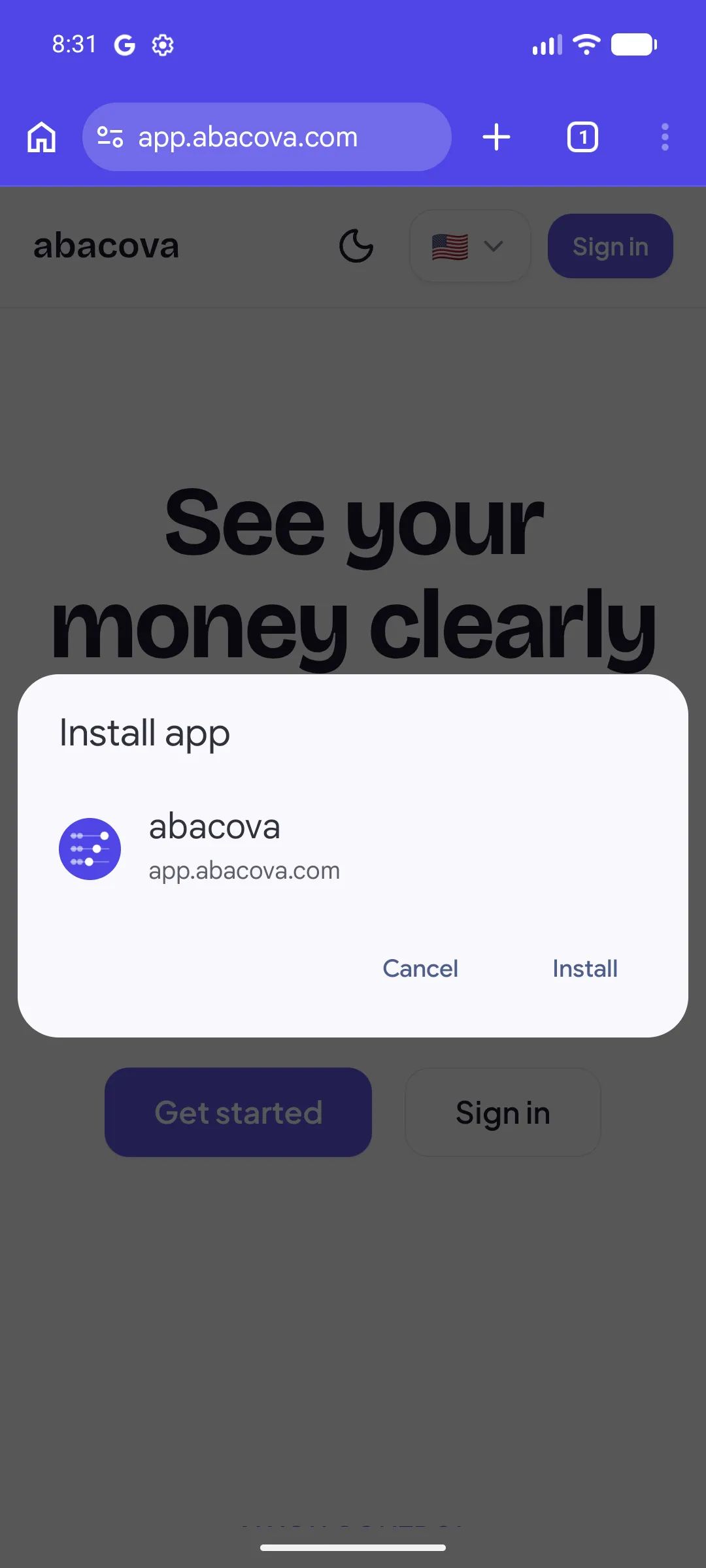
- Aparece un cuadro titulado Instalar aplicación con el icono de abacova. Confirma con Instalar.
- Ábrela desde su icono en la pantalla de inicio, no desde Chrome: así se abre a pantalla completa.
iPhone (Safari)
- Abre app.abacova.com en Safari. Tiene que ser Safari: desde otros navegadores del iPhone la opción no aparece.
- Toca el botón Compartir, el cuadrado con una flecha hacia arriba, en la barra inferior.
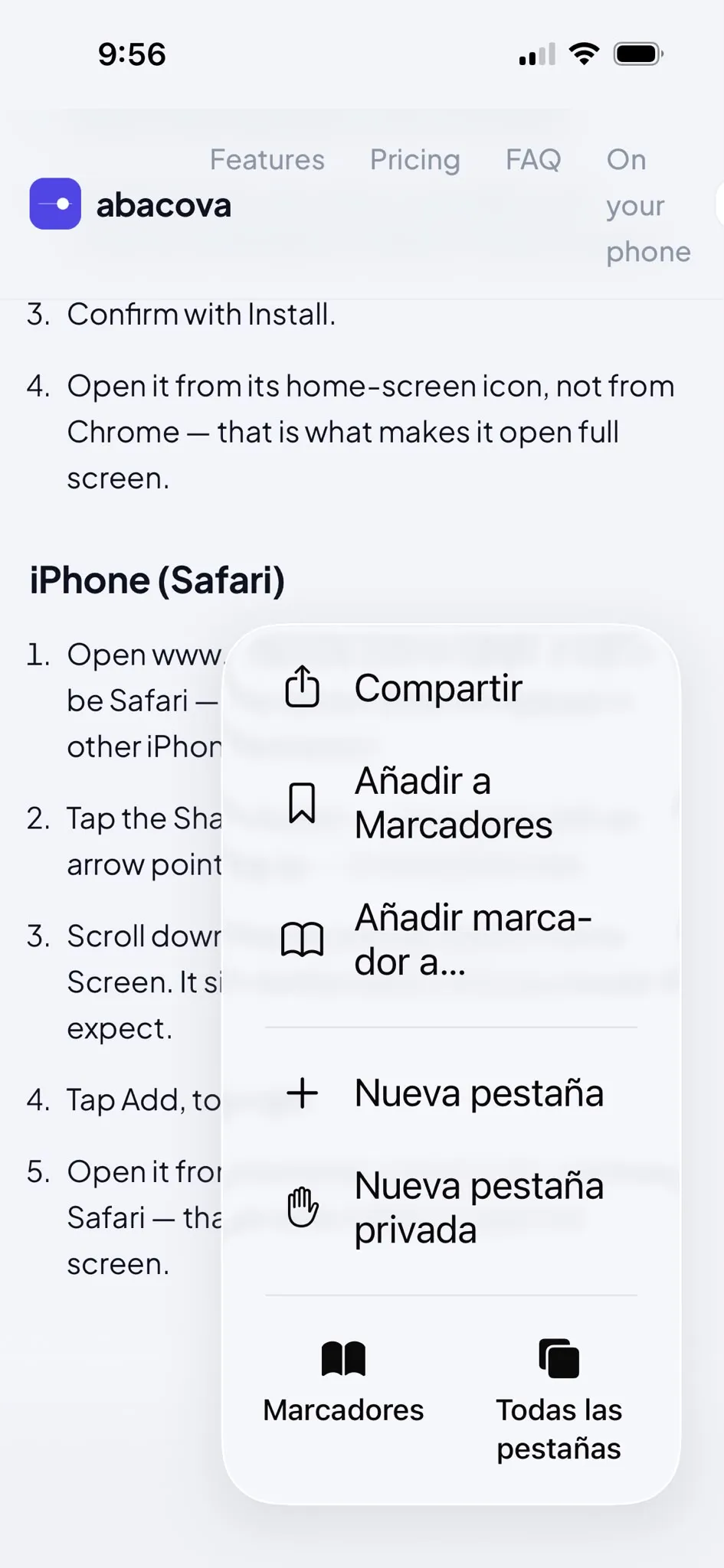
- Desliza hacia abajo en la lista y toca Añadir a pantalla de inicio. Está más abajo de lo que parece.
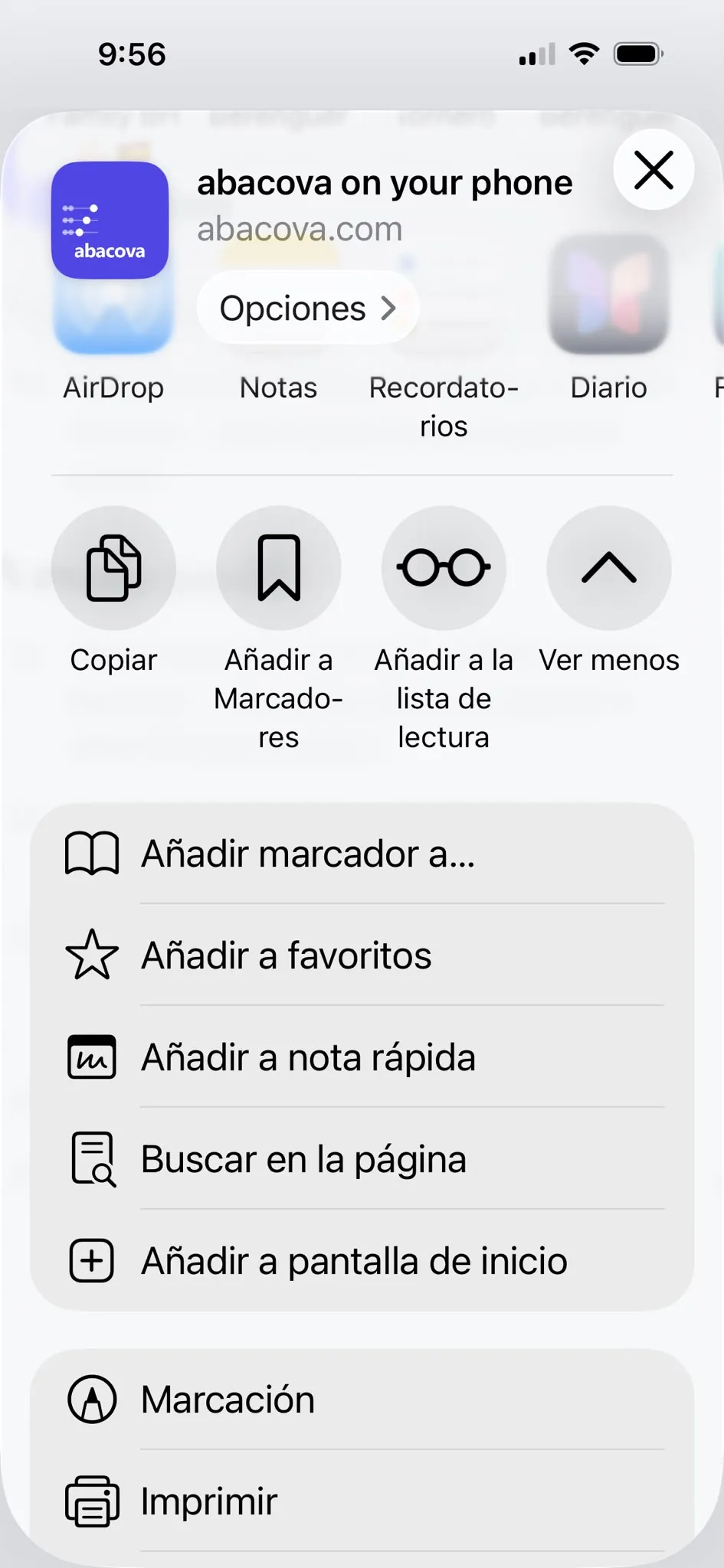
- Toca Añadir, arriba a la derecha.
- Ábrela desde su icono en la pantalla de inicio, no desde Safari: así se abre a pantalla completa.