Connectez abacova à votre IA
Avec le connecteur abacova, votre assistant d'IA peut consulter vos comptes, transactions, budgets et rapports et répondre avec vos vrais chiffres. Configurez-le une fois, puis posez simplement vos questions. Choisissez votre application ci-dessous : chacune a ses propres étapes.
Avant de commencer
- Le connecteur fait partie de l'offre Pro : votre organisation doit être en Pro.
- Chaque organisation peut avoir jusqu'à 10 connexions actives à la fois. Les connexions révoquées ne comptent pas.
- Claude et ChatGPT se connectent en un clic. Les autres applications utilisent un token personnel, que vous créez dans abacova sous Paramètres → Intégrations et qui ne s'affiche qu'une seule fois.
L'URL du serveur à coller dans votre application d'IA :
https://app.abacova.com/api/v1/mcp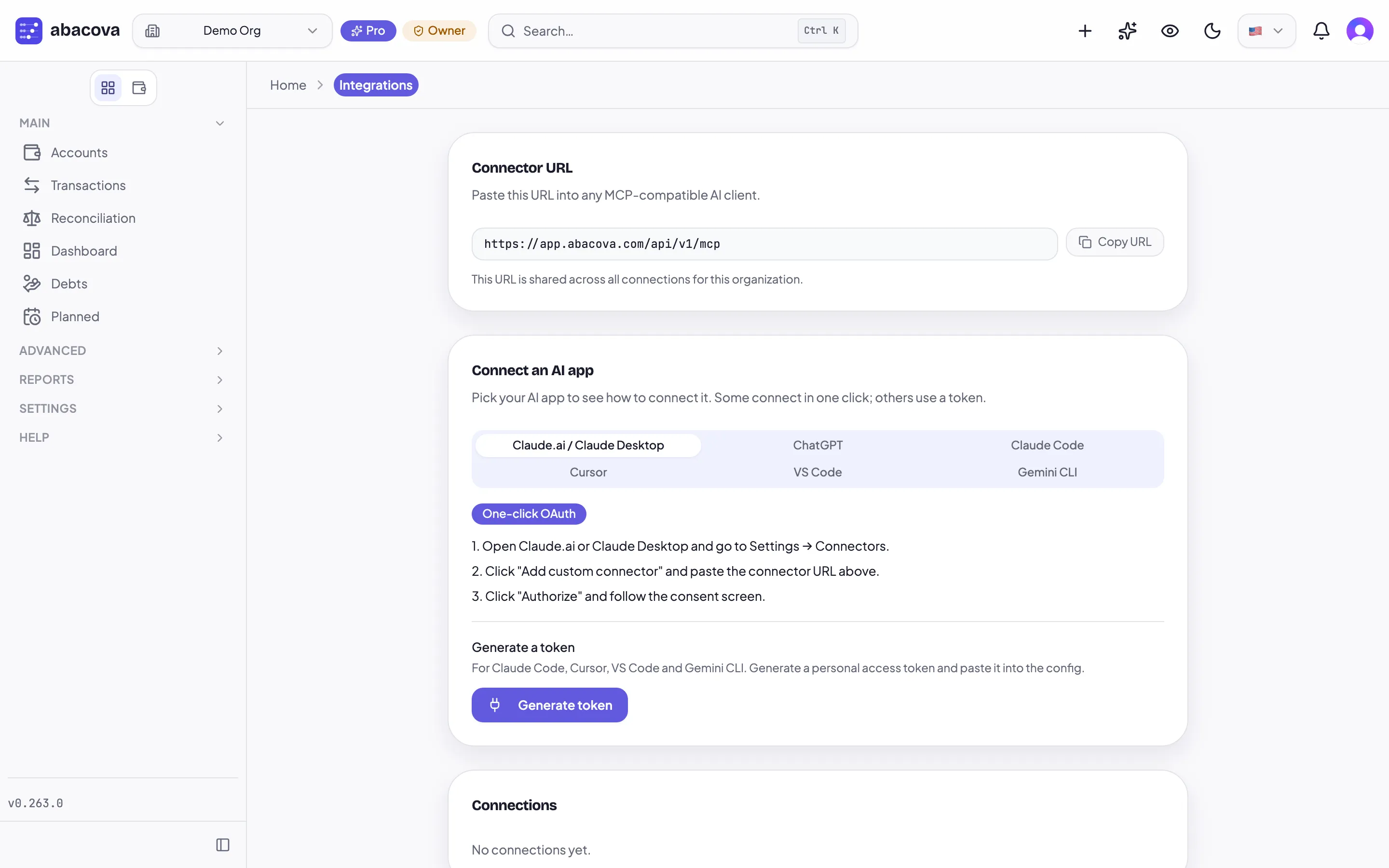
Claude.ai / Claude Desktop
Comment elle se connecte : En un clic : vous vous connectez à abacova et vous approuvez. Aucun token nécessaire.
- Dans Claude.ai ou Claude Desktop, ouvrez Paramètres → Connecteurs.
- Cliquez sur « Ajouter un connecteur personnalisé », donnez-lui un nom (par exemple abacova) et collez l'URL du serveur.
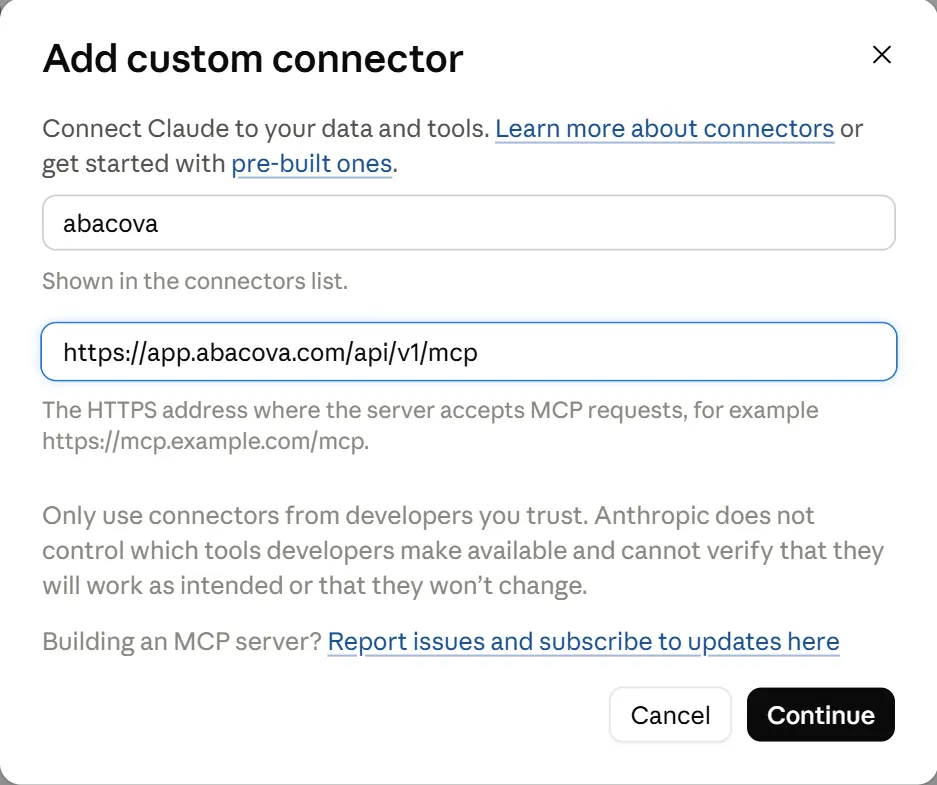
- Cliquez sur « Connecter ». abacova s'ouvre : connectez-vous, choisissez d'autoriser ou non les modifications, puis approuvez la connexion.
- Dans une nouvelle conversation, vérifiez qu'abacova est activé dans le menu des outils, puis posez votre question.
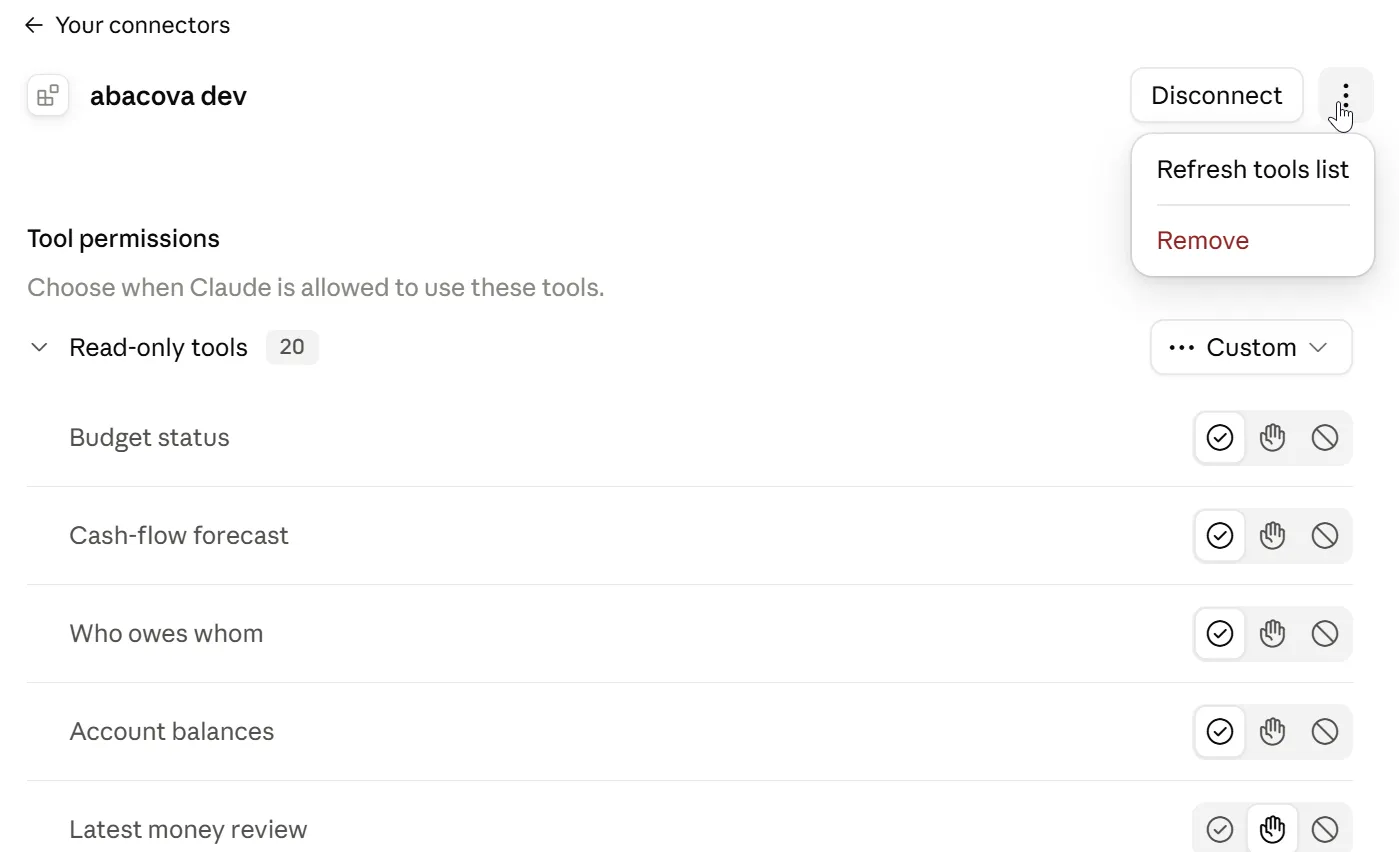
- Vous avez activé « Autoriser les modifications » après la connexion ? Claude garde la liste d'outils vue au départ : dans Paramètres → Connecteurs, ouvrez votre connecteur, actualisez la liste des outils depuis le menu ⋮ et ouvrez une nouvelle conversation.
Avec les offres Team ou Enterprise de Claude, un propriétaire devra peut-être d'abord ajouter le connecteur pour toute l'organisation.
Une première question à essayer
Combien ai-je dépensé en courses le mois dernier, par rapport au mois précédent ?
ChatGPT
Comment elle se connecte : En un clic (OAuth) : vous vous connectez à abacova et vous approuvez. Disponible avec les offres payantes de ChatGPT.
- Dans ChatGPT, ouvrez « Plugins » dans la barre latérale et cliquez sur « Add » → « Add custom MCP server ».
- Donnez-lui un nom (par exemple abacova), collez l'URL du serveur dans « Connection » et choisissez OAuth comme authentification.
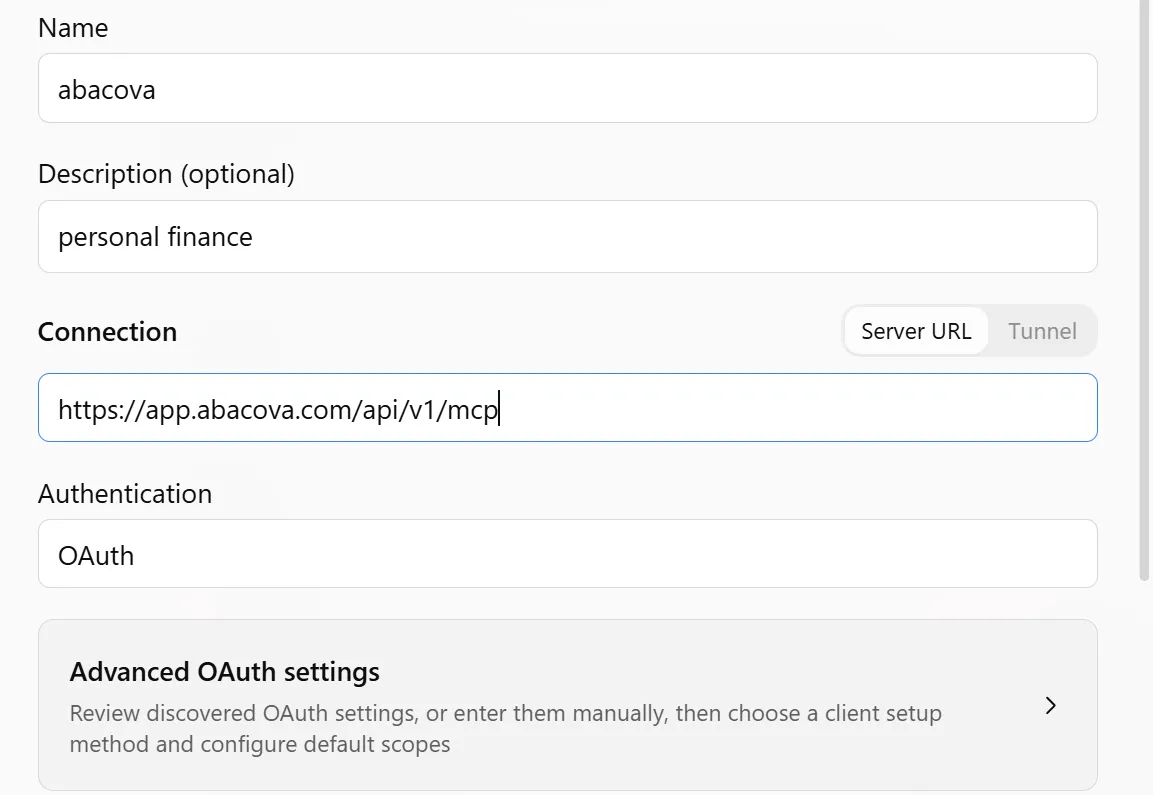
- Confirmez. abacova s'ouvre : connectez-vous, choisissez d'autoriser ou non les modifications, puis approuvez la connexion.
- Dans une nouvelle conversation, activez abacova dans le menu des outils et posez votre question. ChatGPT peut appliquer une modification sans demander : vérifiez les autorisations du plugin si vous préférez qu'il demande.
Une première question à essayer
Quels budgets ai-je dépassés ce mois-ci ?
Claude Code
Comment elle se connecte : Un token personnel, envoyé en en-tête.
- Dans abacova, ouvrez Paramètres → Intégrations et cliquez sur « Générer un token ». Copiez-le : il ne s'affiche qu'une seule fois.
- Dans votre terminal, exécutez cette commande en remplaçant <YOUR_TOKEN> par votre token :
claude mcp add --transport http abacova https://app.abacova.com/api/v1/mcp --header "Authorization: Bearer <YOUR_TOKEN>" - Lancez Claude Code et exécutez /mcp pour vérifier qu'abacova apparaît comme connecté.
Une première question à essayer
Listez mes comptes avec leur solde actuel.
Cursor
Comment elle se connecte : Un token personnel, dans un fichier de configuration.
- Dans abacova, ouvrez Paramètres → Intégrations et cliquez sur « Générer un token ». Copiez-le : il ne s'affiche qu'une seule fois.
- Ouvrez ~/.cursor/mcp.json (créez-le s'il n'existe pas) et ajoutez ceci, en remplaçant <YOUR_TOKEN> par votre token :
{ "mcpServers": { "abacova": { "url": "https://app.abacova.com/api/v1/mcp", "headers": { "Authorization": "Bearer <YOUR_TOKEN>" } } } } - Dans les paramètres de Cursor, vérifiez qu'abacova figure dans la liste des serveurs MCP et qu'il est activé. Posez ensuite votre question dans le chat de l'agent.

Une première question à essayer
Quelles ont été mes cinq plus grosses dépenses cette année ?
VS Code (GitHub Copilot)
Comment elle se connecte : Un token personnel, que VS Code vous demande une fois et conserve dans son stockage sécurisé.
- Dans abacova, ouvrez Paramètres → Intégrations et cliquez sur « Générer un token ». Copiez-le : il ne s'affiche qu'une seule fois.
- Dans VS Code, ouvrez la palette de commandes et choisissez « MCP: Open User Configuration ». Collez ce contenu tel quel (sans votre token) :
{ "inputs": [ { "type": "promptString", "id": "abacova-token", "description": "abacova token", "password": true } ], "servers": { "abacova": { "type": "http", "url": "https://app.abacova.com/api/v1/mcp", "headers": { "Authorization": "Bearer ${input:abacova-token}" } } } } - Démarrez le serveur (palette de commandes → « MCP: List Servers » → abacova → Start Server) et collez votre token quand VS Code le demande.

- Ouvrez le chat Copilot, passez en mode agent et activez les outils d'abacova. VS Code vous demandera peut-être d'abord de démarrer le serveur ou de lui faire confiance.
Votre token n'est jamais écrit dans le fichier. VS Code ne demande l'autorisation qu'avant les outils qui font des modifications.
Une première question à essayer
Résumez mes flux de trésorerie des trois derniers mois.
Gemini CLI
Comment elle se connecte : Un token personnel, dans un fichier de configuration.
- Dans abacova, ouvrez Paramètres → Intégrations et cliquez sur « Générer un token ». Copiez-le : il ne s'affiche qu'une seule fois.
- Ouvrez ~/.gemini/settings.json et ajoutez ce bloc (à côté des paramètres existants), en remplaçant <YOUR_TOKEN> par votre token :
{ "mcpServers": { "abacova": { "httpUrl": "https://app.abacova.com/api/v1/mcp", "headers": { "Authorization": "Bearer <YOUR_TOKEN>" } } } } - Lancez Gemini CLI et exécutez /mcp pour vérifier qu'abacova apparaît comme connecté.
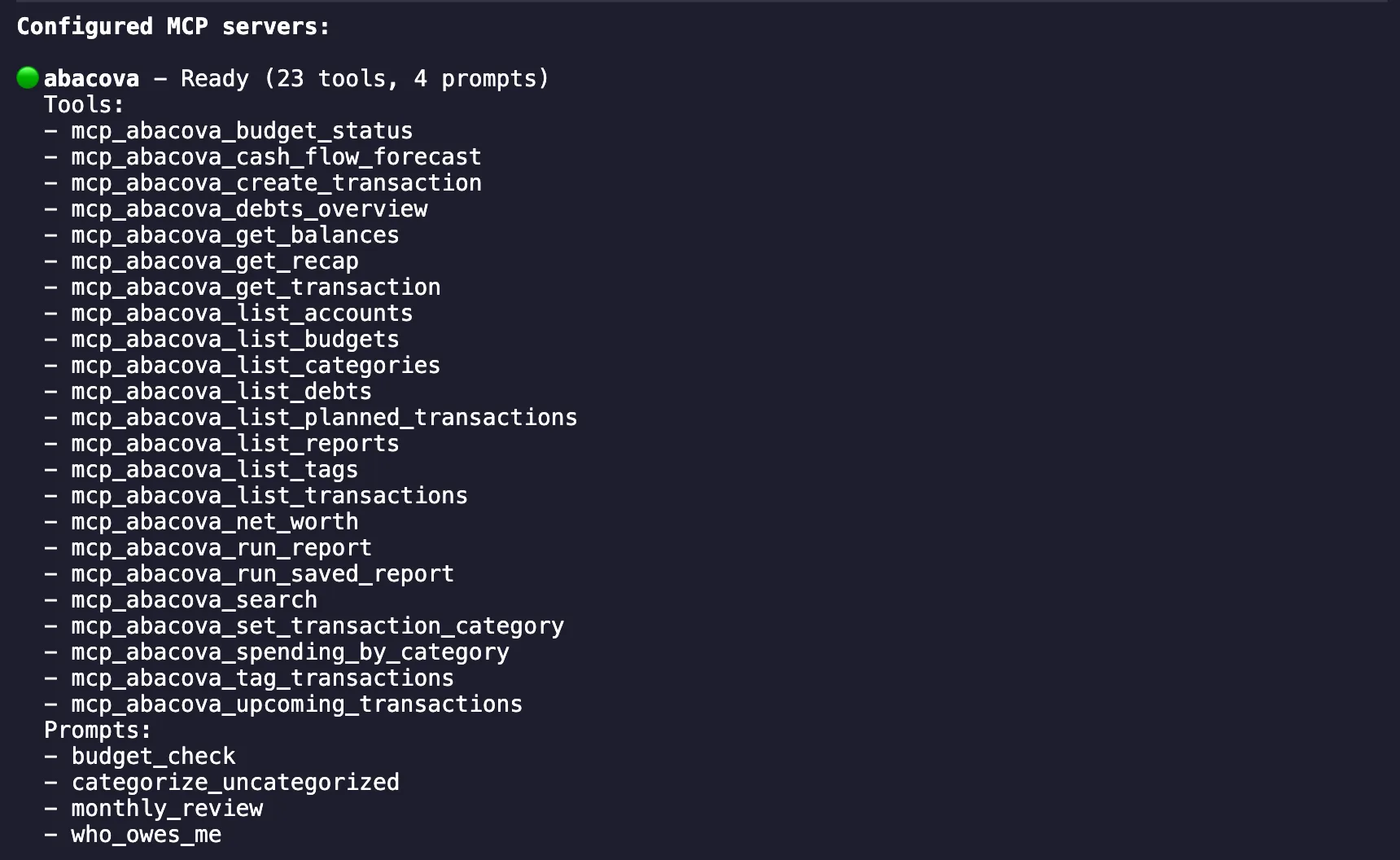
Au moment où nous écrivons ces lignes, l'application Gemini (gemini.google.com et les applications mobiles) ne permet pas d'ajouter votre propre connecteur : Gemini CLI est donc la façon d'utiliser abacova avec Gemini.
Une première question à essayer
Qui me doit de l'argent, et combien ?
Laisser l'IA faire des modifications
Chaque connexion est en lecture seule tant que vous ne cochez pas « Autoriser les modifications » : lors de la génération du token, sur l'écran d'approbation ou plus tard sur la connexion, dans Paramètres → Intégrations. Vous pouvez le désactiver à tout moment.
Avec les modifications autorisées, votre application d'IA peut définir la catégorie des transactions, ajouter ou retirer des étiquettes et créer de nouvelles transactions. Rien d'autre : elle ne peut rien supprimer ni toucher à vos paramètres.
Que votre application d'IA demande confirmation avant une modification dépend de l'application : Claude et VS Code le font par défaut ; ChatGPT peut l'appliquer directement si vous la demandez. Vérifiez les autorisations d'outils de votre application. Tout ce qu'elle fait apparaît dans le Journal d'audit, comme une modification faite dans l'application.
Dépannage
- Il est indiqué que le connecteur nécessite l'offre Pro
- Le connecteur est une fonctionnalité Pro. Si votre organisation a une autre offre, Paramètres → Intégrations vous propose de passer à Pro ; reconnectez-vous ensuite.
- Je ne peux pas créer une autre connexion
- Une organisation peut avoir jusqu'à 10 connexions actives. Révoquez dans Paramètres → Intégrations une connexion que vous n'utilisez plus, puis réessayez.
- L'IA indique « cette connexion est en lecture seule »
- Elle a tenté une modification sur une connexion qui ne les autorise pas. Activez « Autoriser les modifications » pour cette connexion dans Paramètres → Intégrations, ou demandez-lui seulement l'information. Si vous venez de l'activer, actualisez la liste des outils de l'app (dans Claude.ai : Paramètres → Connecteurs → votre connecteur → menu ⋮ → actualiser la liste des outils) puis ouvrez une nouvelle conversation.
- Le token ne fonctionne pas
- Vérifiez que vous avez collé le token complet après « Bearer » et que la connexion n'a pas été révoquée. Le token ne s'affiche qu'une seule fois : si vous l'avez perdu, révoquez cette connexion et générez-en un nouveau.
- Comment déconnecter une application d'IA ?
- Révoquez sa connexion dans Paramètres → Intégrations. L'accès s'arrête immédiatement : la requête suivante de l'application est refusée, même si elle affiche encore le connecteur.
Vos données et votre vie privée
abacova n'entraîne jamais aucun modèle sur vos données. Quand vous posez une question à votre application d'IA, elle ne récupère que ce dont elle a besoin pour répondre, et votre fournisseur d'IA voit ce que vous lui demandez de récupérer, selon ses propres conditions. Une connexion ne voit que ce que votre rôle dans l'organisation vous permet de voir.