 abacova
 abacova sul tuo telefono
Ci sono tre modi per avere abacova in tasca. Le app per iPhone e Android ti danno notifiche e sblocco biometrico; installarla dal browser funziona su qualsiasi telefono e non scarica nulla. Scegli quello che fa per te.
Quale fa per te
| Quale fa per te | App nativa (iPhone e Android) | Dal browser |
|---|---|---|
| Notifiche | Sì | Non ancora |
| Sblocco biometrico | Sì, con Face ID o impronta | No |
| Quanto costa installarla | Un download dall'App Store o da Google Play | Un tocco, senza scaricare nulla |
| Come arrivano gli aggiornamenti | Automaticamente, tramite il tuo store | Sempre l'ultima quando la apri |
Le app native sono sull'App Store e su Google Play. Se il tuo telefono non ha nessuno dei due store, se abacova non è disponibile nel tuo paese o se preferisci non installare nulla, la strada del browser funziona altrettanto bene.
iPhone: dall'App Store
L'app nativa. Notifiche, sblocco con Face ID e tutto il resto. Richiede iOS 16.4 o successivo.


- Inquadra il codice QR con la fotocamera dell'iPhone, oppure tocca il pulsante App Store dal telefono stesso.
- Tocca Ottieni e conferma l'installazione.
- Apri abacova e accedi con lo stesso account che usi sul computer. I tuoi dati sono già lì.
Android: da Google Play
L'app nativa. Notifiche, sblocco con impronta o volto e tutto il resto, con le stesse funzioni della versione per iPhone.

- Inquadra il codice QR con la fotocamera del telefono, oppure tocca il pulsante Google Play dal telefono stesso.
- Tocca Installa e attendi la fine del download.
- Apri abacova e accedi con lo stesso account che usi sul computer. I tuoi dati sono già lì.
Qualsiasi telefono: dal browser
abacova si installa come un'app direttamente dal browser: icona propria nella schermata home e schermo intero, senza barre del browser. Non scarica nulla e occupa quasi niente. È la strada per chi non ha uno store sul telefono, per chi non trova abacova nel proprio paese e per chi preferisce non installare nulla.
Android (Chrome)
- Apri app.abacova.com in Chrome.
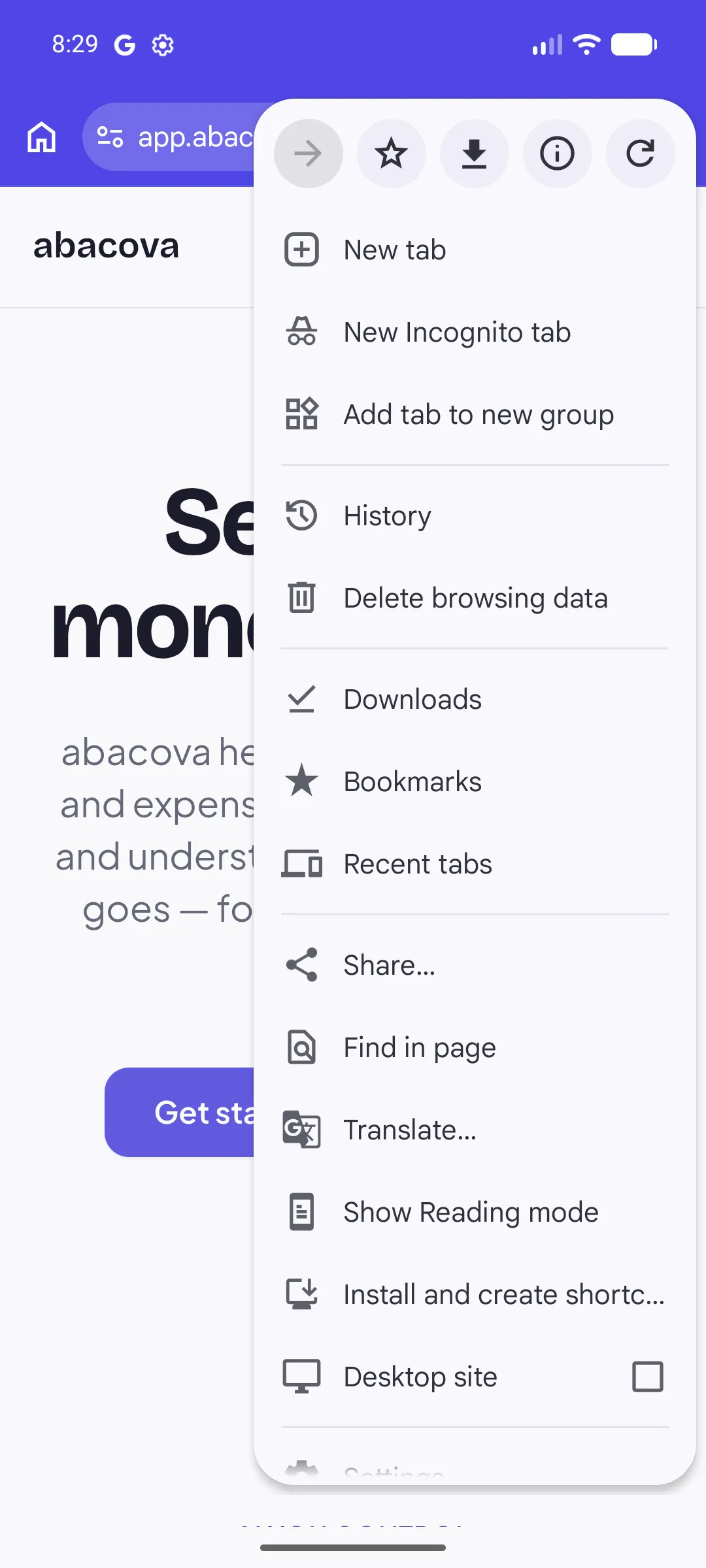
- Tocca il menu a tre puntini in alto a destra e scegli l'opzione di installazione. A seconda della versione di Chrome si chiama Installa e crea scorciatoia, Aggiungi a schermata Home o Installa app.
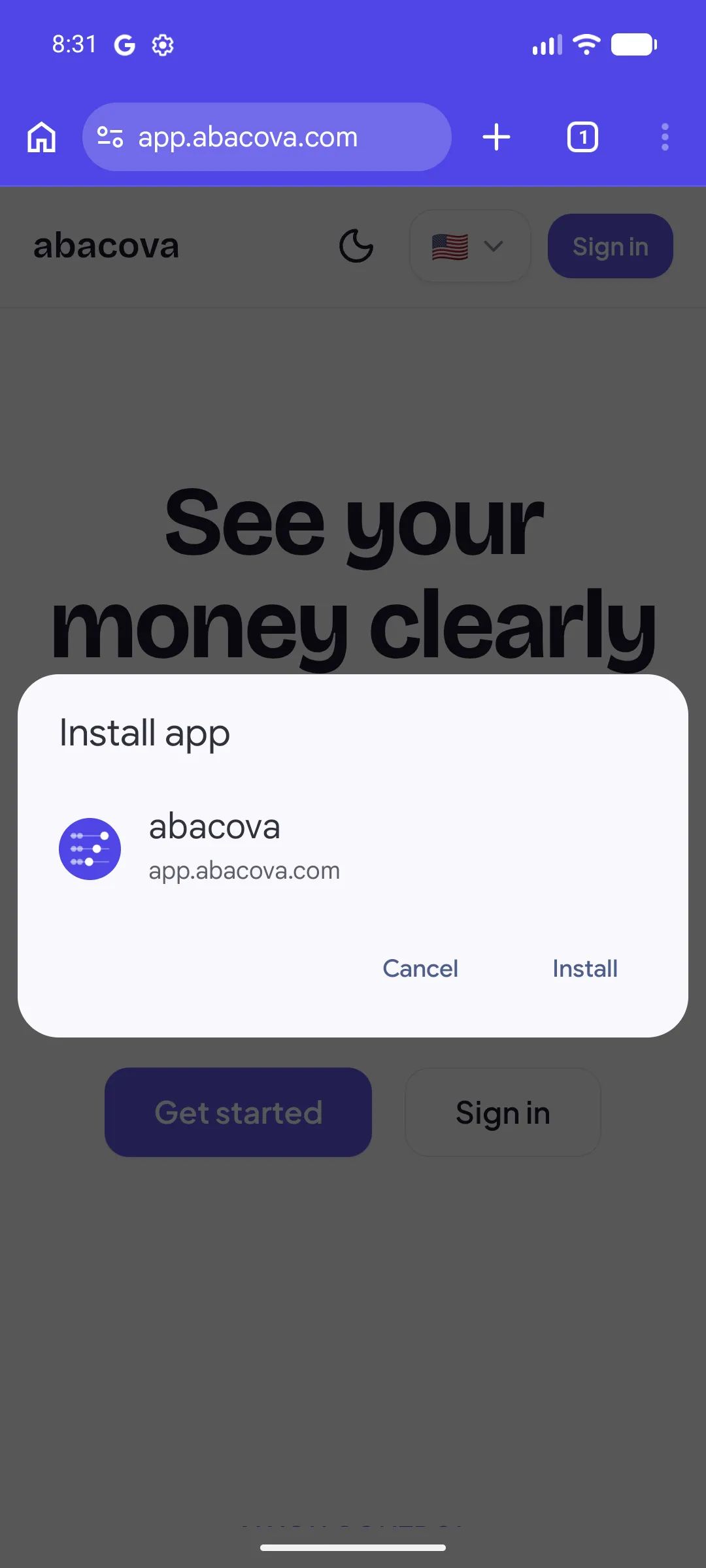
- Compare un riquadro intitolato Installa app con l'icona di abacova. Conferma con Installa.
- Aprila dalla sua icona nella schermata home, non da Chrome: è così che si apre a schermo intero.
iPhone (Safari)
- Apri app.abacova.com in Safari. Deve essere Safari: negli altri browser dell'iPhone l'opzione non compare.
- Tocca il pulsante Condividi, il quadrato con la freccia verso l'alto, nella barra in basso.
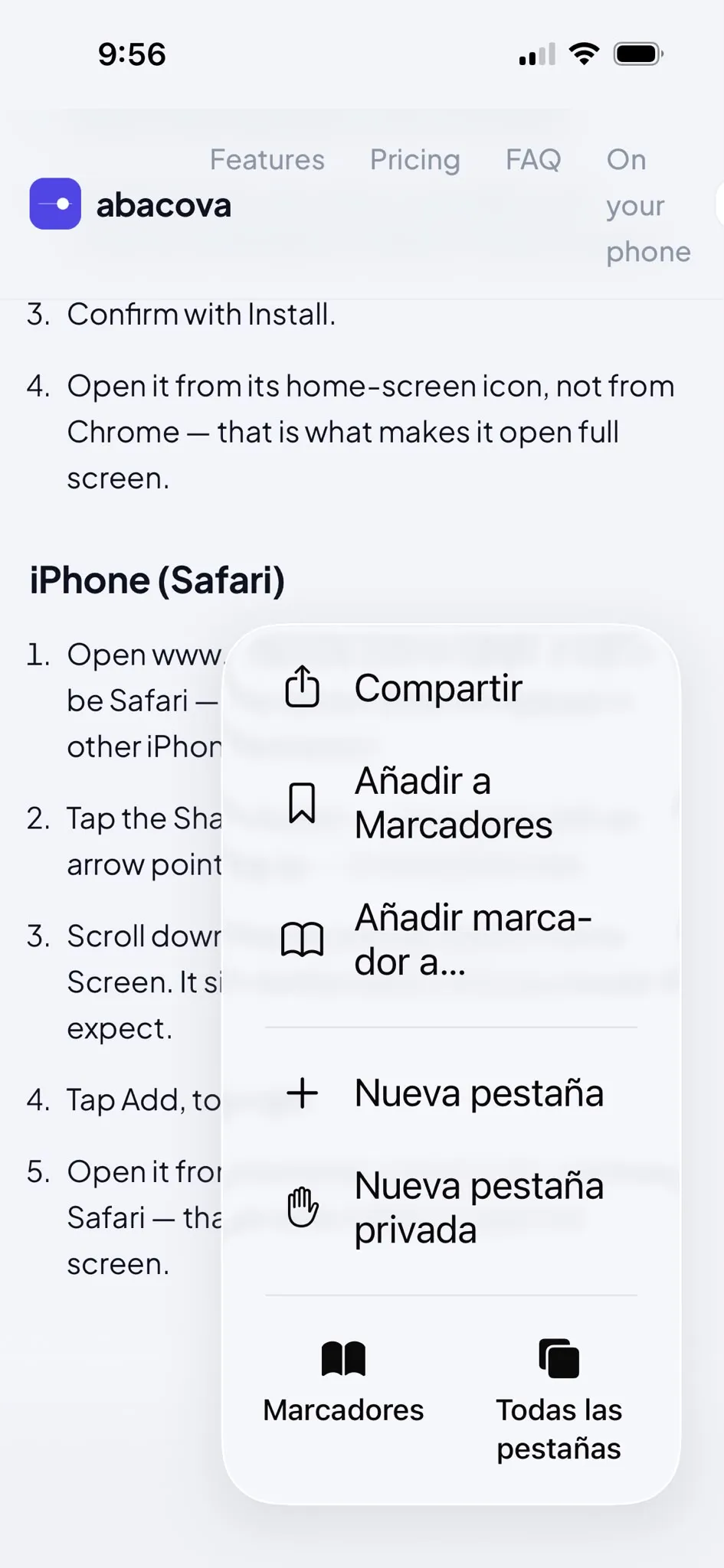
- Scorri l'elenco verso il basso e tocca Aggiungi a Home. Si trova più in basso di quanto sembri.
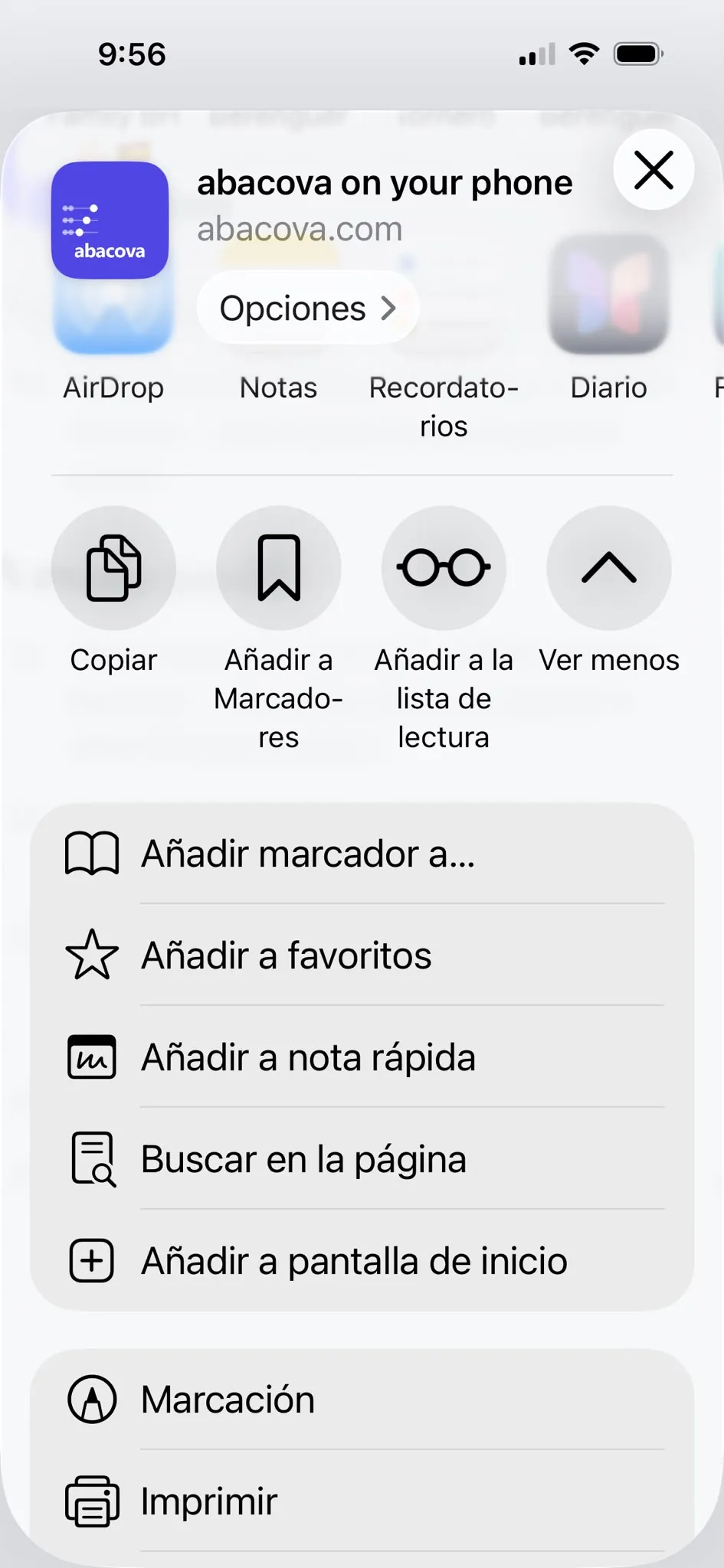
- Tocca Aggiungi, in alto a destra.
- Aprila dalla sua icona nella schermata home, non da Safari: è così che si apre a schermo intero.