Verbinde abacova mit deiner KI
Mit dem abacova-Connector kann dein KI-Assistent deine Konten, Transaktionen, Budgets und Berichte abrufen und mit deinen echten Zahlen antworten. Einmal einrichten, dann einfach fragen. Wähle unten deine App: Jede hat ihre eigenen Schritte.
Bevor du loslegst
- Der Connector gehört zum Pro-Tarif: Deine Organisation muss Pro nutzen.
- Jede Organisation kann bis zu 10 aktive Verbindungen gleichzeitig haben. Widerrufene Verbindungen zählen nicht.
- Claude und ChatGPT verbinden sich mit einem Klick. Die anderen Apps nutzen ein persönliches Token, das du in abacova unter Einstellungen → Integrationen erzeugst und das nur einmal angezeigt wird.
Die Server-URL, die du in deine KI-App einfügst:
https://app.abacova.com/api/v1/mcp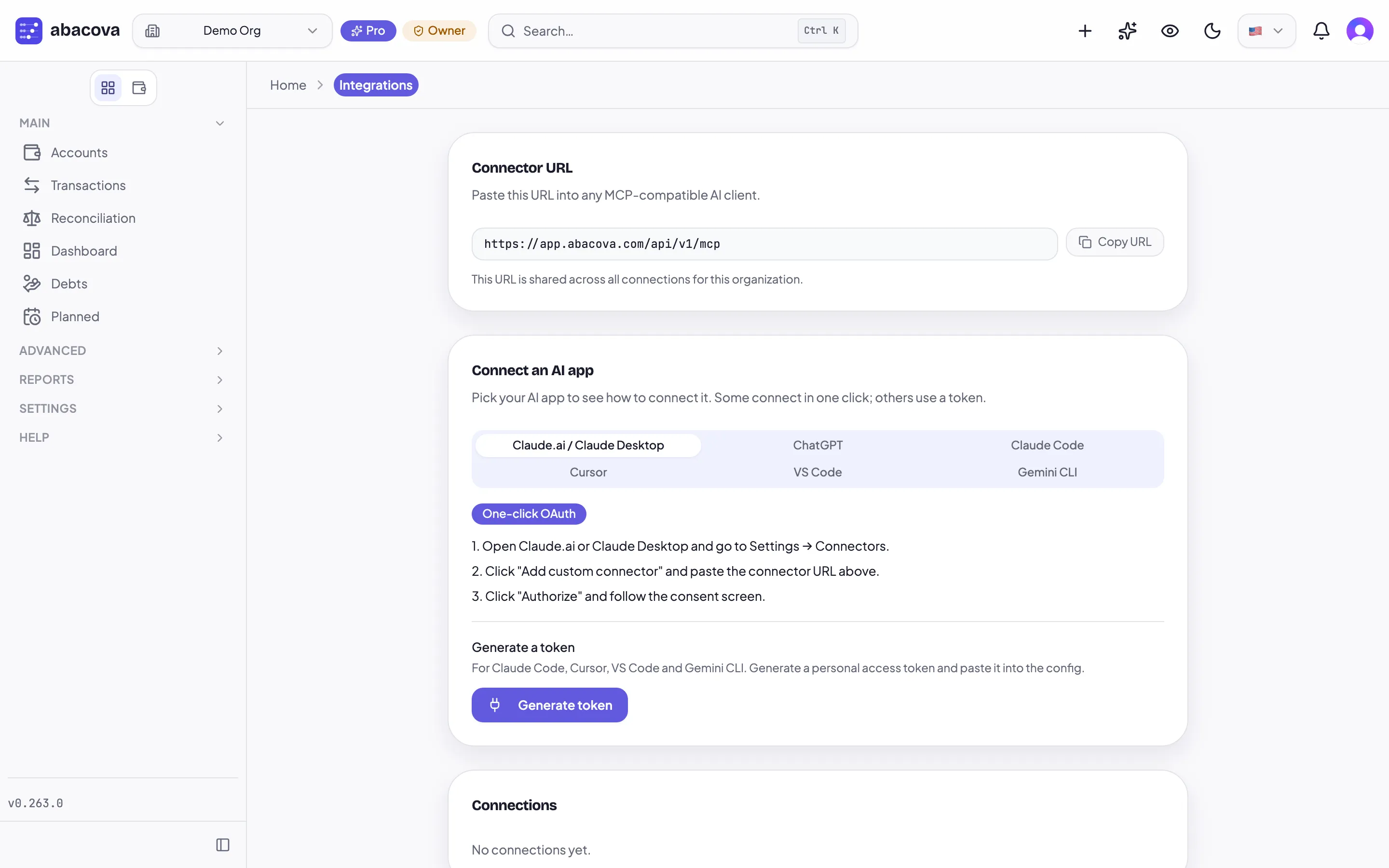
Claude.ai / Claude Desktop
So meldet sie sich an: Mit einem Klick: Du meldest dich bei abacova an und stimmst zu. Kein Token nötig.
- Öffne in Claude.ai oder Claude Desktop Einstellungen → Connectors.
- Klicke auf „Benutzerdefinierten Connector hinzufügen“, gib ihm einen Namen (zum Beispiel abacova) und füge die Server-URL ein.
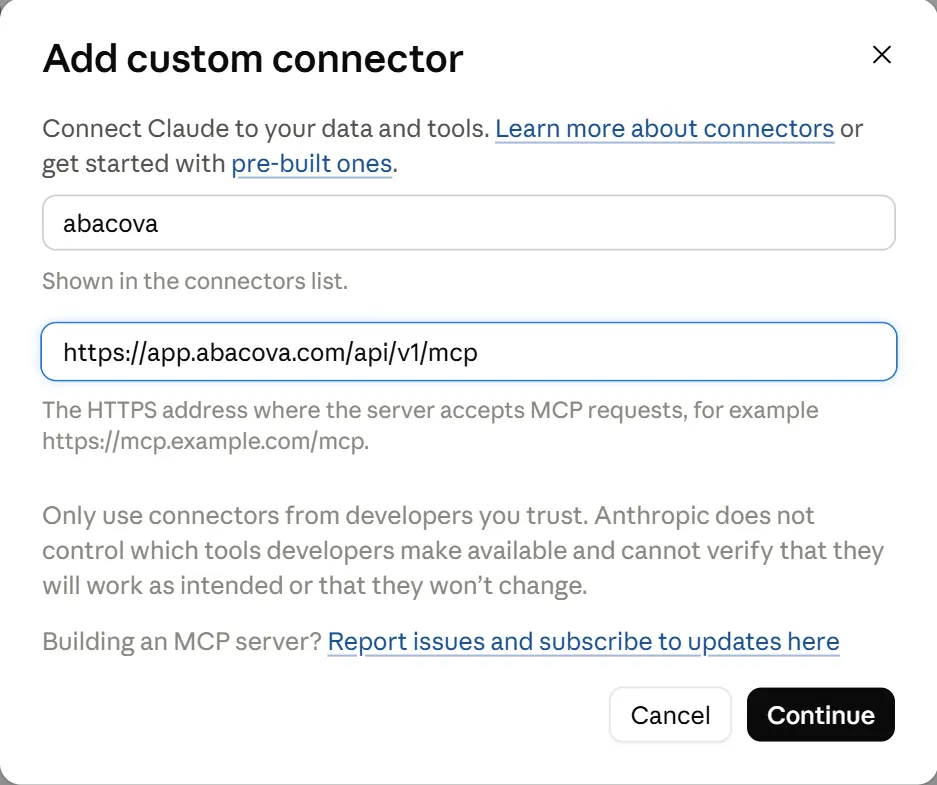
- Klicke auf „Verbinden“. abacova öffnet sich: Melde dich an, entscheide, ob du Änderungen erlaubst, und bestätige die Verbindung.
- Prüfe in einem neuen Chat, dass abacova im Werkzeugmenü eingeschaltet ist, und stell deine Frage.
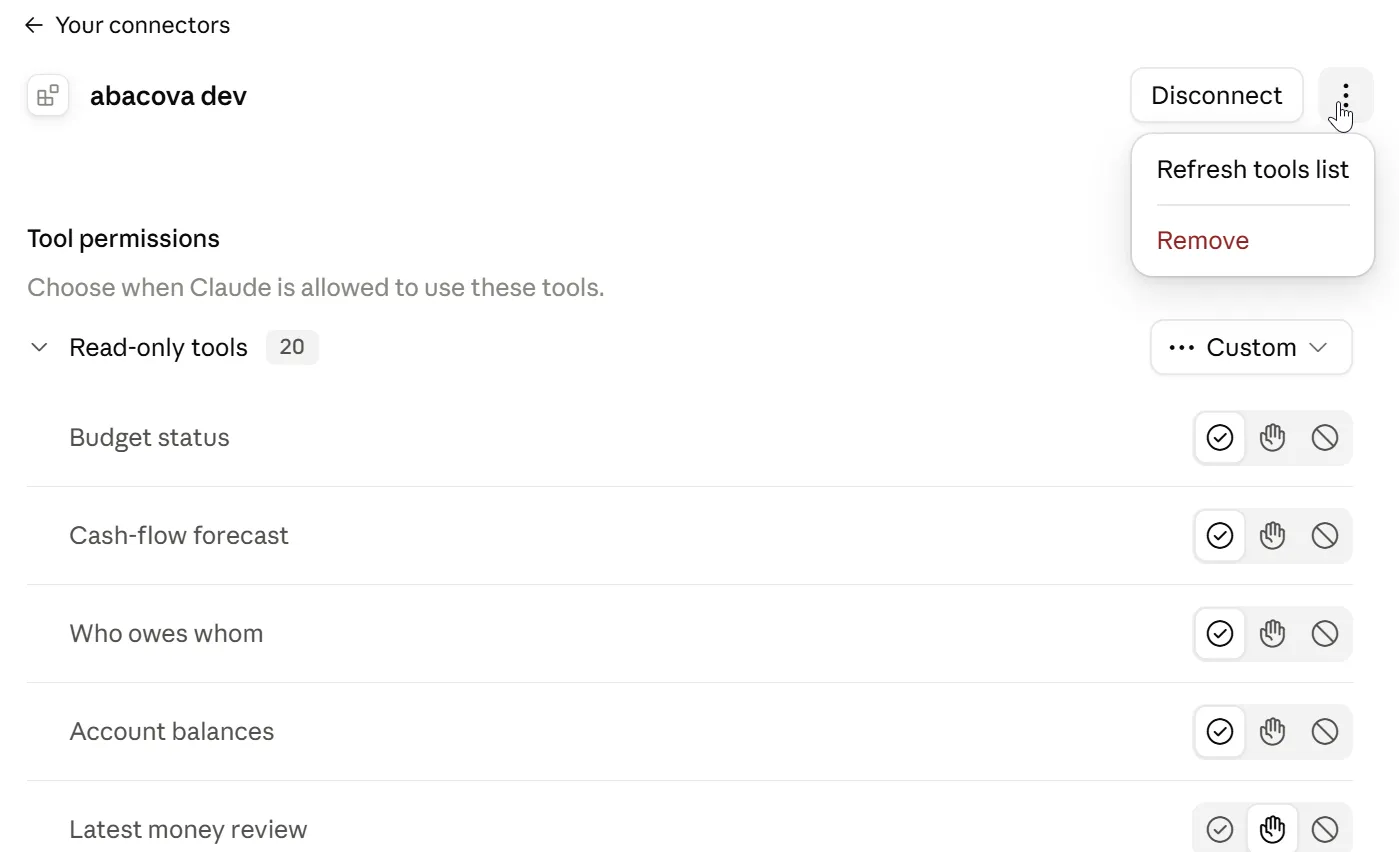
- „Änderungen erlauben“ erst nach dem Verbinden eingeschaltet? Claude behält die zuerst gesehene Werkzeugliste: Öffne unter Einstellungen → Connectors deinen Connector, aktualisiere über das Menü ⋮ die Werkzeugliste und starte einen neuen Chat.
In den Team- oder Enterprise-Tarifen von Claude muss eventuell zuerst ein Owner den Connector für die ganze Organisation hinzufügen.
Eine erste Frage zum Ausprobieren
Wie viel habe ich letzten Monat für Lebensmittel ausgegeben, verglichen mit dem Monat davor?
ChatGPT
So meldet sie sich an: Mit einem Klick (OAuth): Du meldest dich bei abacova an und stimmst zu. Verfügbar in den kostenpflichtigen ChatGPT-Tarifen.
- Öffne in ChatGPT „Plugins“ in der Seitenleiste und klicke auf „Add“ → „Add custom MCP server“.
- Gib ihm einen Namen (zum Beispiel abacova), füge die Server-URL unter „Connection“ ein und wähle OAuth als Authentifizierung.
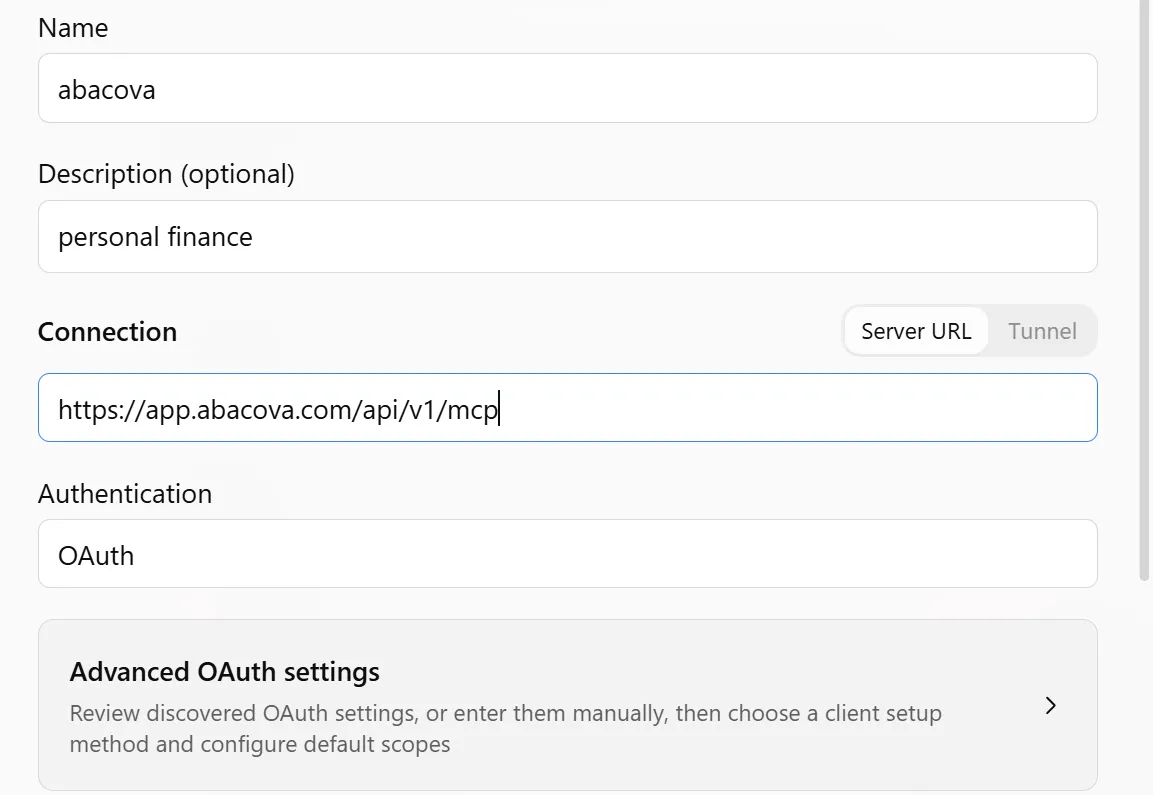
- Bestätige. abacova öffnet sich: Melde dich an, entscheide, ob du Änderungen erlaubst, und bestätige die Verbindung.
- Aktiviere in einem neuen Chat abacova im Werkzeugmenü und stell deine Frage. ChatGPT setzt eine Änderung eventuell ohne Rückfrage um: Prüfe die Berechtigungen des Plugins, wenn es lieber nachfragen soll.
Eine erste Frage zum Ausprobieren
Welche Budgets habe ich diesen Monat überschritten?
Claude Code
So meldet sie sich an: Ein persönliches Token, als Header gesendet.
- Öffne in abacova Einstellungen → Integrationen und klicke auf „Token erzeugen“. Kopiere es: Es wird nur einmal angezeigt.
- Führe in deinem Terminal diesen Befehl aus und ersetze <YOUR_TOKEN> durch dein Token:
claude mcp add --transport http abacova https://app.abacova.com/api/v1/mcp --header "Authorization: Bearer <YOUR_TOKEN>" - Starte Claude Code und führe /mcp aus, um zu prüfen, dass abacova als verbunden angezeigt wird.
Eine erste Frage zum Ausprobieren
Liste meine Konten mit ihrem aktuellen Saldo auf.
Cursor
So meldet sie sich an: Ein persönliches Token in einer Konfigurationsdatei.
- Öffne in abacova Einstellungen → Integrationen und klicke auf „Token erzeugen“. Kopiere es: Es wird nur einmal angezeigt.
- Öffne ~/.cursor/mcp.json (leg die Datei an, falls es sie nicht gibt) und füge Folgendes ein, wobei du <YOUR_TOKEN> durch dein Token ersetzt:
{ "mcpServers": { "abacova": { "url": "https://app.abacova.com/api/v1/mcp", "headers": { "Authorization": "Bearer <YOUR_TOKEN>" } } } } - Prüfe in den Cursor-Einstellungen, dass abacova in der Liste der MCP-Server steht und eingeschaltet ist. Frag dann im Agent-Chat.

Eine erste Frage zum Ausprobieren
Was waren dieses Jahr meine fünf größten Ausgaben?
VS Code (GitHub Copilot)
So meldet sie sich an: Ein persönliches Token, das VS Code einmal abfragt und in seinem sicheren Speicher aufbewahrt.
- Öffne in abacova Einstellungen → Integrationen und klicke auf „Token erzeugen“. Kopiere es: Es wird nur einmal angezeigt.
- Öffne in VS Code die Befehlspalette und wähle „MCP: Open User Configuration“. Füge diesen Inhalt unverändert ein (ohne dein Token):
{ "inputs": [ { "type": "promptString", "id": "abacova-token", "description": "abacova token", "password": true } ], "servers": { "abacova": { "type": "http", "url": "https://app.abacova.com/api/v1/mcp", "headers": { "Authorization": "Bearer ${input:abacova-token}" } } } } - Starte den Server (Befehlspalette → „MCP: List Servers“ → abacova → Start Server) und füge dein Token ein, wenn VS Code danach fragt.

- Öffne den Copilot-Chat, wechsle in den Agent-Modus und aktiviere die Werkzeuge von abacova. VS Code fragt dich eventuell zuerst, ob du den Server starten oder ihm vertrauen willst.
Dein Token steht nie in der Datei. VS Code fragt nur vor den Werkzeugen nach, die etwas ändern.
Eine erste Frage zum Ausprobieren
Fasse meinen Cashflow der letzten drei Monate zusammen.
Gemini CLI
So meldet sie sich an: Ein persönliches Token in einer Konfigurationsdatei.
- Öffne in abacova Einstellungen → Integrationen und klicke auf „Token erzeugen“. Kopiere es: Es wird nur einmal angezeigt.
- Öffne ~/.gemini/settings.json und füge diesen Block hinzu (neben den vorhandenen Einstellungen), wobei du <YOUR_TOKEN> durch dein Token ersetzt:
{ "mcpServers": { "abacova": { "httpUrl": "https://app.abacova.com/api/v1/mcp", "headers": { "Authorization": "Bearer <YOUR_TOKEN>" } } } } - Starte Gemini CLI und führe /mcp aus, um zu prüfen, dass abacova als verbunden angezeigt wird.
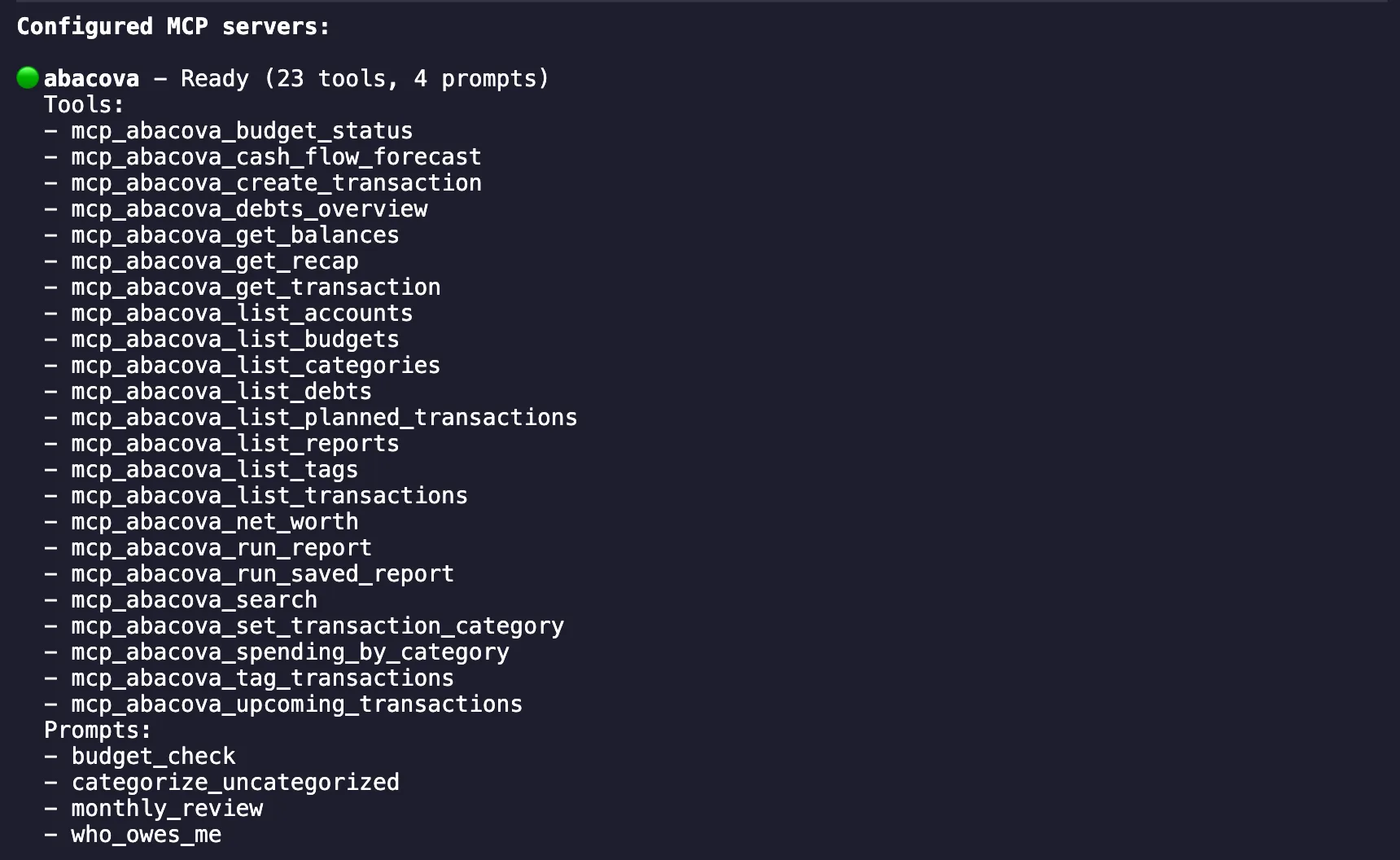
Zum Zeitpunkt, an dem wir das schreiben, kannst du in der Gemini-App (gemini.google.com und die Handy-Apps) keinen eigenen Connector hinzufügen. Gemini CLI ist daher der Weg, abacova mit Gemini zu nutzen.
Eine erste Frage zum Ausprobieren
Wer schuldet mir Geld, und wie viel?
Der KI Änderungen erlauben
Jede Verbindung kann nur lesen, solange du nicht „Änderungen erlauben“ ankreuzt: beim Erzeugen des Tokens, auf dem Bestätigungsbildschirm oder später bei der Verbindung unter Einstellungen → Integrationen. Du kannst es jederzeit wieder ausschalten.
Mit erlaubten Änderungen kann deine KI-App die Kategorie von Transaktionen setzen, Tags hinzufügen oder entfernen und neue Transaktionen anlegen. Sonst nichts: Sie kann nichts löschen und deine Einstellungen nicht anfassen.
Ob deine KI-App vor einer Änderung nachfragt, hängt von der App ab: Claude und VS Code fragen standardmäßig; ChatGPT setzt sie eventuell direkt um, wenn du darum bittest. Prüfe die Werkzeug-Berechtigungen deiner App. Alles, was sie tut, erscheint im Audit-Log, genau wie eine Änderung in der App.
Fehlerbehebung
- Es heißt, der Connector braucht den Pro-Tarif
- Der Connector ist eine Pro-Funktion. Nutzt deine Organisation einen anderen Tarif, bietet dir Einstellungen → Integrationen ein Upgrade an; verbinde dich danach erneut.
- Ich kann keine weitere Verbindung anlegen
- Eine Organisation kann bis zu 10 aktive Verbindungen haben. Widerrufe unter Einstellungen → Integrationen eine, die du nicht mehr nutzt, und versuch es erneut.
- Die KI sagt „diese Verbindung kann nur lesen“
- Sie hat versucht, über eine Verbindung ohne Änderungsrecht etwas zu ändern. Schalte für diese Verbindung unter Einstellungen → Integrationen „Änderungen erlauben“ ein, oder bitte sie nur um die Informationen. Hast du es gerade eingeschaltet, aktualisiere die Werkzeugliste der App (in Claude.ai: Einstellungen → Connectors → dein Connector → Menü ⋮ → Werkzeugliste aktualisieren) und starte einen neuen Chat.
- Das Token funktioniert nicht
- Prüfe, dass du das ganze Token nach „Bearer “ eingefügt hast und die Verbindung nicht widerrufen ist. Das Token wird nur einmal angezeigt: Hast du es verloren, widerrufe die Verbindung und erzeuge ein neues.
- Wie trenne ich eine KI-App?
- Widerrufe ihre Verbindung unter Einstellungen → Integrationen. Der Zugriff endet sofort: Die nächste Anfrage der App wird abgelehnt, auch wenn sie den Connector noch anzeigt.
Deine Daten und deine Privatsphäre
abacova trainiert nie ein Modell mit deinen Daten. Wenn du deine KI-App etwas fragst, ruft sie nur ab, was sie für die Antwort braucht, und dein KI-Anbieter sieht, was du sie abrufen lässt, nach seinen eigenen Bedingungen. Eine Verbindung sieht nur, was deine Rolle in der Organisation dir erlaubt.