Collega abacova alla tua IA
Con il connettore di abacova, il tuo assistente di IA può consultare conti, transazioni, budget e report e rispondere con le tue cifre reali. Lo configuri una volta e poi ti basta chiedere. Scegli la tua app qui sotto: ognuna ha i suoi passaggi.
Prima di iniziare
- Il connettore fa parte del piano Pro: la tua organizzazione deve essere su Pro.
- Ogni organizzazione può avere fino a 10 connessioni attive alla volta. Le connessioni revocate non contano.
- Claude e ChatGPT si collegano con un clic. Le altre app usano un token personale, che crei in abacova in Impostazioni → Integrazioni e che viene mostrato una sola volta.
L'URL del server da incollare nella tua app di IA:
https://app.abacova.com/api/v1/mcp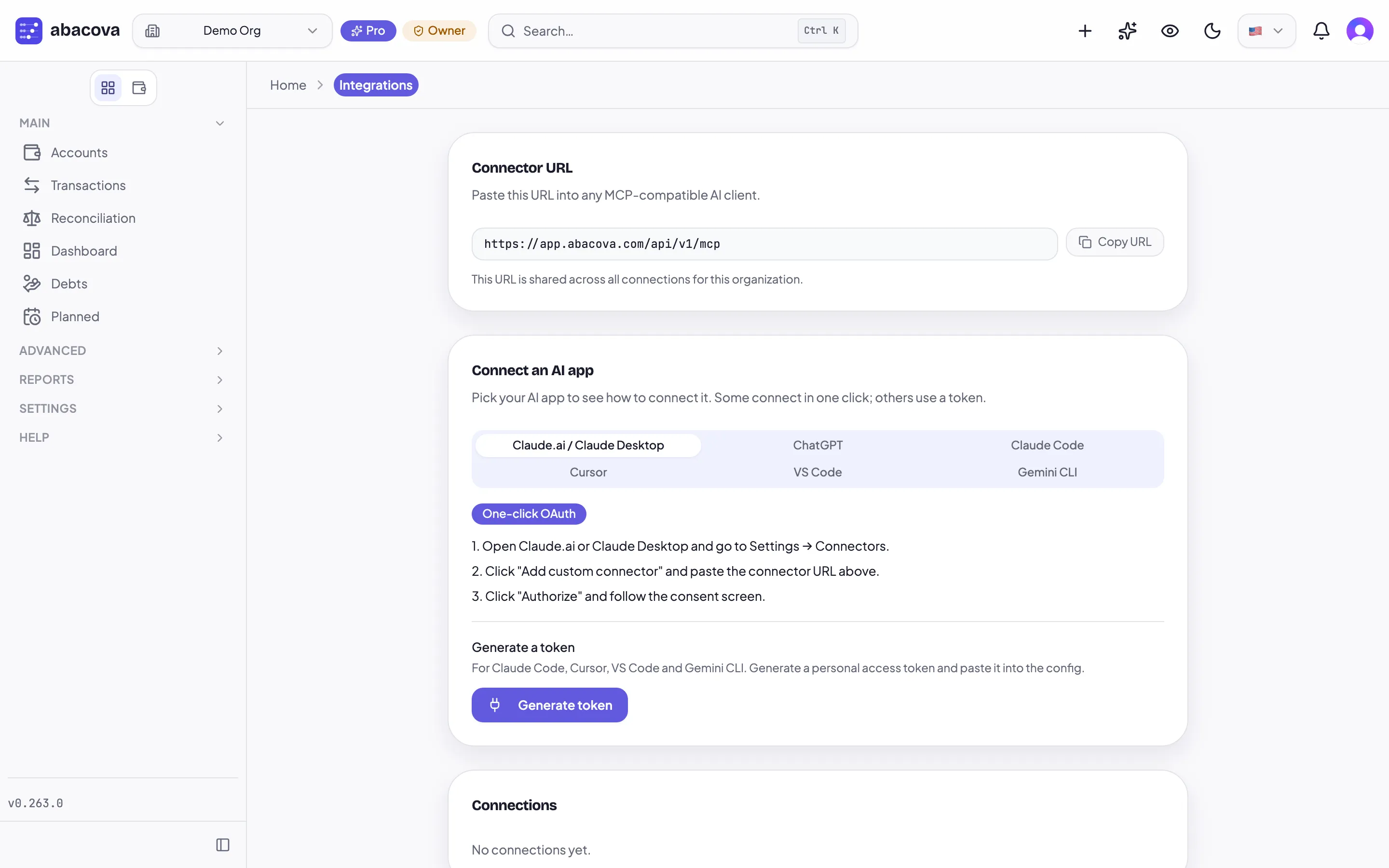
Claude.ai / Claude Desktop
Come si collega: Con un clic: accedi ad abacova e approvi. Nessun token necessario.
- In Claude.ai o Claude Desktop, apri Impostazioni → Connettori.
- Fai clic su «Aggiungi connettore personalizzato», dagli un nome (per esempio abacova) e incolla l'URL del server.
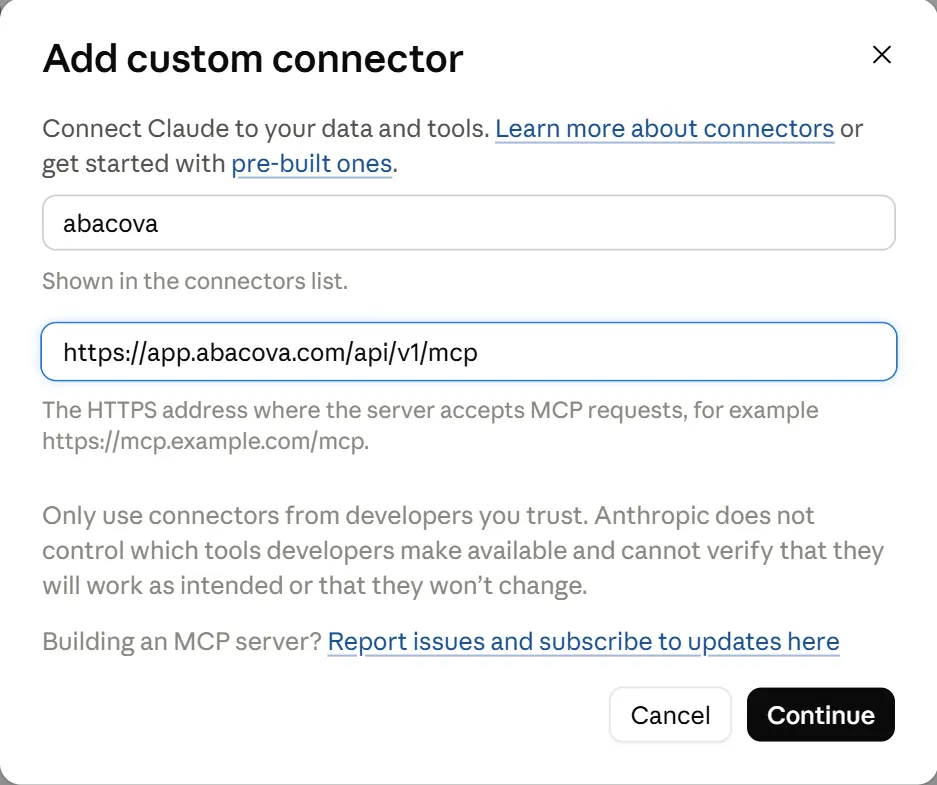
- Fai clic su «Connetti». Si apre abacova: accedi, scegli se consentire modifiche e approva la connessione.
- In una nuova chat, verifica che abacova sia attivo nel menu degli strumenti e fai la tua domanda.
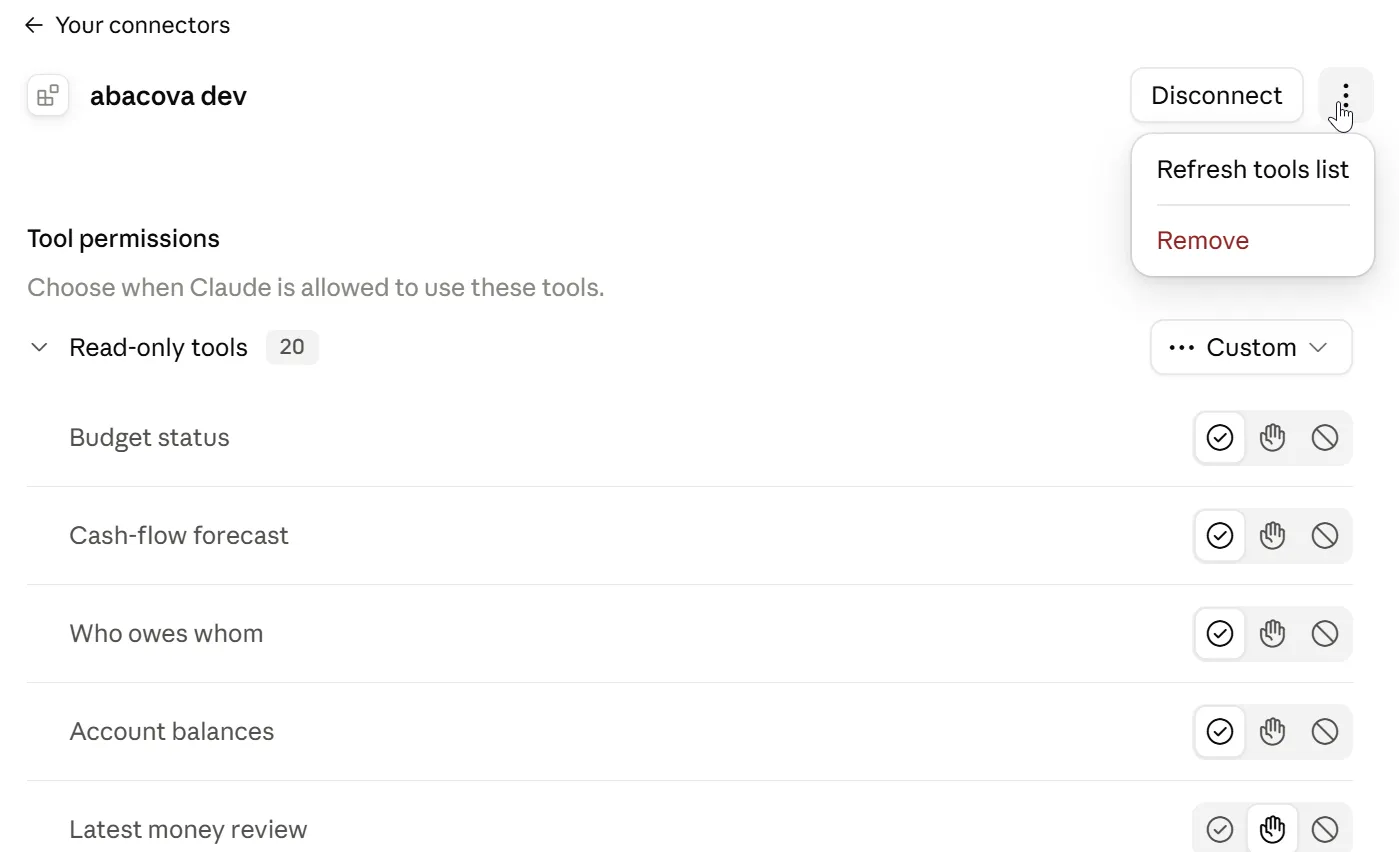
- Hai attivato «Consenti modifiche» dopo esserti collegato? Claude conserva l'elenco degli strumenti: in Impostazioni → Connettori apri il tuo connettore, usa il menu ⋮ per aggiornare l'elenco degli strumenti e apri una nuova chat.
Nei piani Team o Enterprise di Claude, potrebbe essere necessario che un proprietario aggiunga prima il connettore per tutta l'organizzazione.
Una prima domanda da provare
Quanto ho speso in spesa alimentare il mese scorso, rispetto al mese precedente?
ChatGPT
Come si collega: Con un clic (OAuth): accedi ad abacova e approvi. Disponibile nei piani a pagamento di ChatGPT.
- In ChatGPT, apri «Plugins» nella barra laterale e fai clic su «Add» → «Add custom MCP server».
- Dagli un nome (per esempio abacova), incolla l'URL del server in «Connection» e scegli OAuth come autenticazione.
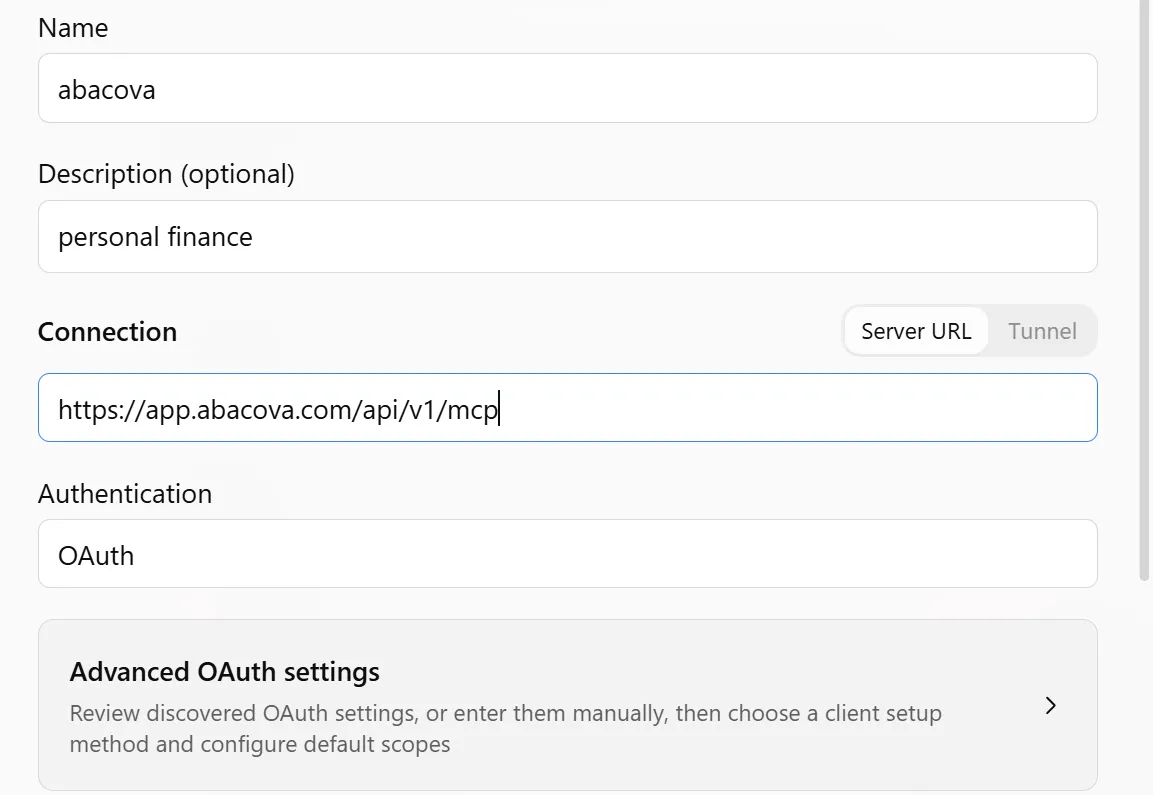
- Conferma. Si apre abacova: accedi, scegli se consentire modifiche e approva la connessione.
- In una nuova chat, attiva abacova nel menu degli strumenti e fai la tua domanda. ChatGPT può applicare una modifica senza chiedere conferma: controlla i permessi del plugin se preferisci che chieda.
Una prima domanda da provare
Quali budget ho sforato questo mese?
Claude Code
Come si collega: Un token personale, inviato come intestazione.
- In abacova, apri Impostazioni → Integrazioni e fai clic su «Genera un token». Copialo: viene mostrato una sola volta.
- Nel terminale, esegui questo comando sostituendo <YOUR_TOKEN> con il tuo token:
claude mcp add --transport http abacova https://app.abacova.com/api/v1/mcp --header "Authorization: Bearer <YOUR_TOKEN>" - Avvia Claude Code ed esegui /mcp per verificare che abacova risulti connesso.
Una prima domanda da provare
Elenca i miei conti con il saldo attuale.
Cursor
Come si collega: Un token personale, in un file di configurazione.
- In abacova, apri Impostazioni → Integrazioni e fai clic su «Genera un token». Copialo: viene mostrato una sola volta.
- Apri ~/.cursor/mcp.json (crealo se non esiste) e aggiungi questo, sostituendo <YOUR_TOKEN> con il tuo token:
{ "mcpServers": { "abacova": { "url": "https://app.abacova.com/api/v1/mcp", "headers": { "Authorization": "Bearer <YOUR_TOKEN>" } } } } - Nelle impostazioni di Cursor, verifica che abacova sia nell'elenco dei server MCP e attivo. Poi chiedi nella chat dell'agente.

Una prima domanda da provare
Quali sono state le mie cinque spese più grandi quest'anno?
VS Code (GitHub Copilot)
Come si collega: Un token personale, che VS Code ti chiede una volta e conserva nel suo archivio sicuro.
- In abacova, apri Impostazioni → Integrazioni e fai clic su «Genera un token». Copialo: viene mostrato una sola volta.
- In VS Code, apri la palette dei comandi e scegli «MCP: Open User Configuration». Incolla questo contenuto così com'è (senza il token):
{ "inputs": [ { "type": "promptString", "id": "abacova-token", "description": "abacova token", "password": true } ], "servers": { "abacova": { "type": "http", "url": "https://app.abacova.com/api/v1/mcp", "headers": { "Authorization": "Bearer ${input:abacova-token}" } } } } - Avvia il server (palette dei comandi → «MCP: List Servers» → abacova → Start Server) e incolla il token quando VS Code te lo chiede.

- Apri la chat di Copilot, passa alla modalità agente e attiva gli strumenti di abacova. VS Code potrebbe chiederti prima di avviare il server o di considerarlo attendibile.
Il token non resta mai scritto nel file. VS Code chiede il permesso solo prima degli strumenti che fanno modifiche.
Una prima domanda da provare
Riassumi il mio flusso di cassa degli ultimi tre mesi.
Gemini CLI
Come si collega: Un token personale, in un file di configurazione.
- In abacova, apri Impostazioni → Integrazioni e fai clic su «Genera un token». Copialo: viene mostrato una sola volta.
- Apri ~/.gemini/settings.json e aggiungi questo blocco (accanto alle impostazioni già presenti), sostituendo <YOUR_TOKEN> con il tuo token:
{ "mcpServers": { "abacova": { "httpUrl": "https://app.abacova.com/api/v1/mcp", "headers": { "Authorization": "Bearer <YOUR_TOKEN>" } } } } - Avvia Gemini CLI ed esegui /mcp per verificare che abacova risulti connesso.
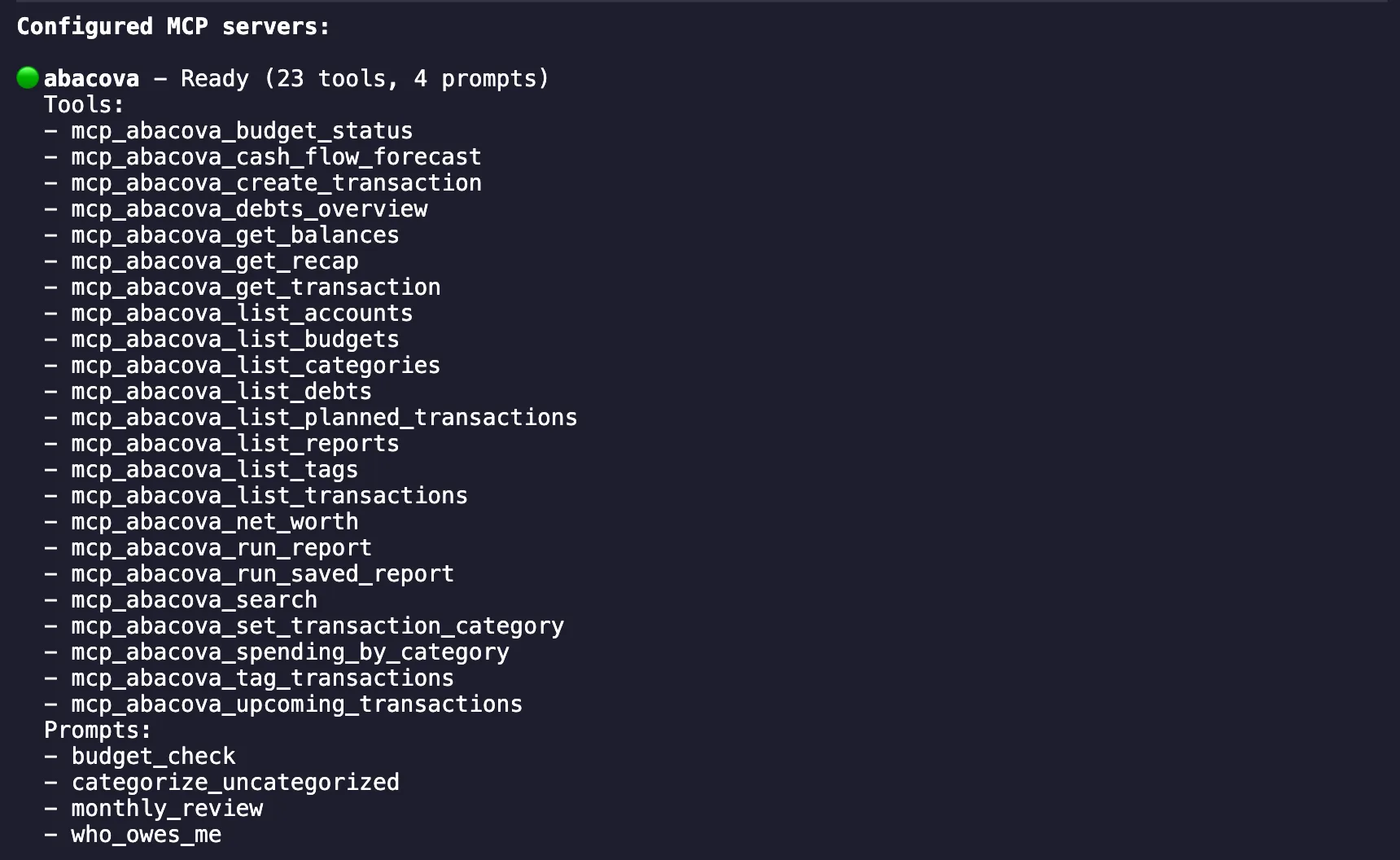
Al momento in cui scriviamo, l'app Gemini (gemini.google.com e le app per telefono) non permette di aggiungere un connettore proprio, quindi Gemini CLI è il modo per usare abacova con Gemini.
Una prima domanda da provare
Chi mi deve dei soldi, e quanto?
Lasciare che l'IA faccia modifiche
Ogni connessione è di sola lettura a meno che tu non selezioni «Consenti modifiche»: quando generi il token, nella schermata di approvazione o più tardi sulla connessione, in Impostazioni → Integrazioni. Puoi disattivarlo quando vuoi.
Con le modifiche consentite, la tua app di IA può impostare la categoria delle transazioni, aggiungere o togliere tag e creare nuove transazioni. Nient'altro: non può eliminare nulla né toccare le tue impostazioni.
Se la tua app di IA chiede conferma prima di una modifica dipende dall'app: Claude e VS Code lo fanno per impostazione predefinita; ChatGPT può applicarla subito se gliela chiedi. Controlla i permessi degli strumenti della tua app. Tutto ciò che fa compare nell'Audit, proprio come una modifica fatta nell'app.
Risoluzione dei problemi
- Dice che il connettore richiede il piano Pro
- Il connettore è una funzione Pro. Se la tua organizzazione è su un altro piano, Impostazioni → Integrazioni ti propone l'upgrade; dopo l'upgrade, collegati di nuovo.
- Non riesco a creare un'altra connessione
- Un'organizzazione può avere fino a 10 connessioni attive. Revoca in Impostazioni → Integrazioni una che non usi più e riprova.
- L'IA dice «questa connessione è di sola lettura»
- Ha provato a fare una modifica su una connessione che non le consente. Attiva «Consenti modifiche» per quella connessione in Impostazioni → Integrazioni, oppure chiedile solo le informazioni. Se l'hai appena attivato, aggiorna l'elenco degli strumenti dell'app (in Claude.ai: Impostazioni → Connettori → il tuo connettore → menu ⋮ → aggiorna l'elenco degli strumenti) e apri una nuova chat.
- Il token non funziona
- Verifica di aver incollato il token completo dopo «Bearer » e che la connessione non sia stata revocata. Il token viene mostrato una sola volta: se l'hai perso, revoca quella connessione e generane uno nuovo.
- Come scollego un'app di IA?
- Revoca la sua connessione in Impostazioni → Integrazioni. L'accesso si interrompe subito: la richiesta successiva di quell'app viene rifiutata, anche se mostra ancora il connettore.
I tuoi dati e la tua privacy
abacova non addestra mai alcun modello con i tuoi dati. Quando chiedi qualcosa alla tua app di IA, questa recupera solo ciò che le serve per rispondere, e il tuo fornitore di IA vede ciò che le chiedi di recuperare, secondo le proprie condizioni. Una connessione vede solo ciò che il tuo ruolo nell'organizzazione ti permette di vedere.