Conecta abacova a tu IA
Con el conector de abacova, tu asistente de IA puede consultar tus cuentas, movimientos, presupuestos e informes y responder con tus cifras reales. Lo configuras una vez y luego solo tienes que preguntar. Elige tu app abajo: cada una tiene sus pasos.
Antes de empezar
- El conector forma parte del plan Pro: tu organización tiene que estar en Pro.
- Cada organización puede tener hasta 10 conexiones activas a la vez. Las conexiones revocadas no cuentan.
- Claude y ChatGPT se conectan con un clic. Las demás apps usan un token personal, que creas en abacova en Ajustes → Integraciones y que solo se muestra una vez.
La URL del servidor que pegarás en tu app de IA:
https://app.abacova.com/api/v1/mcp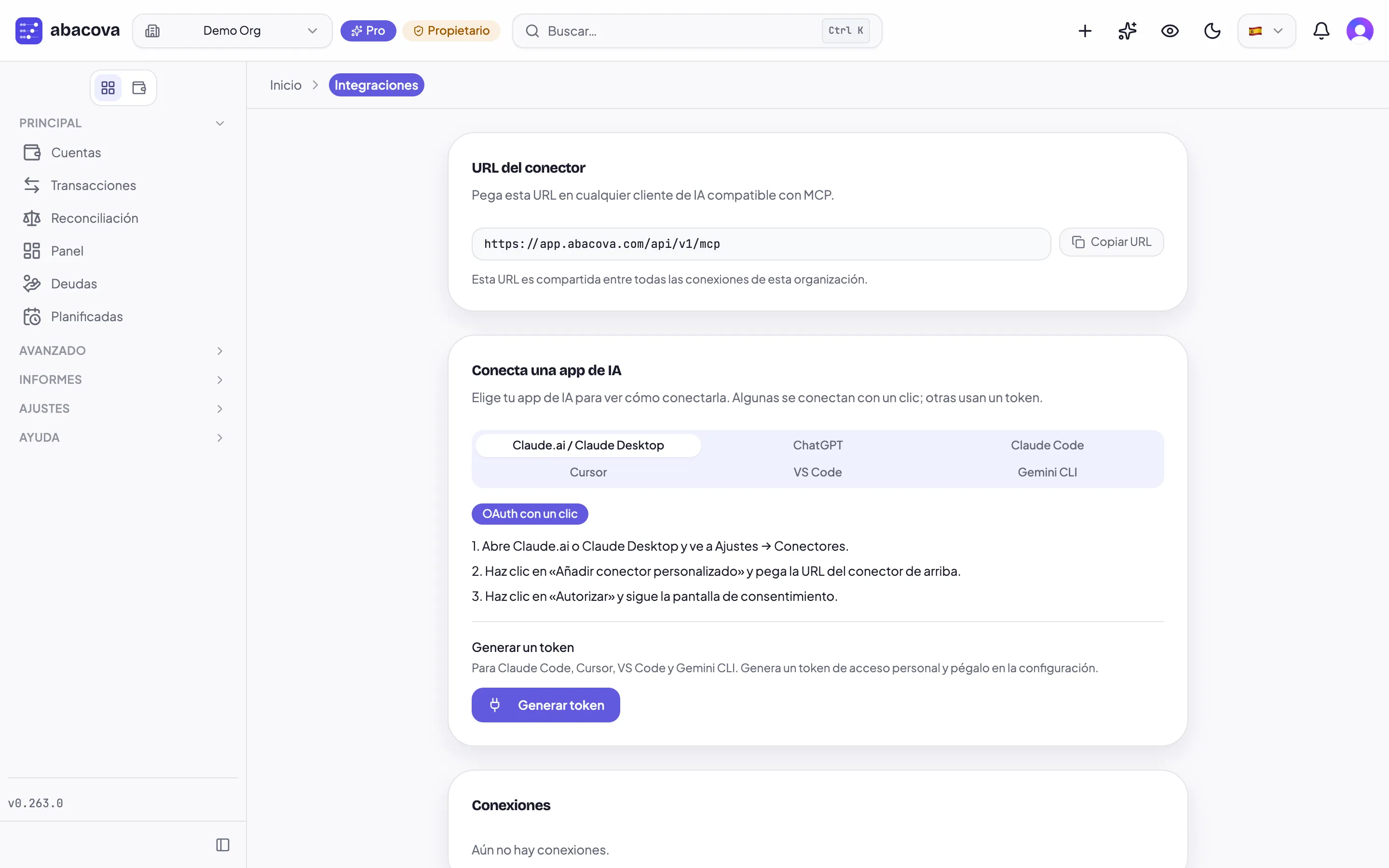
Claude.ai / Claude Desktop
Cómo se conecta: Con un clic: inicias sesión en abacova y das tu aprobación. No hace falta token.
- En Claude.ai o Claude Desktop, abre Ajustes → Conectores.
- Haz clic en «Añadir conector personalizado», ponle un nombre (por ejemplo, abacova) y pega la URL del servidor.
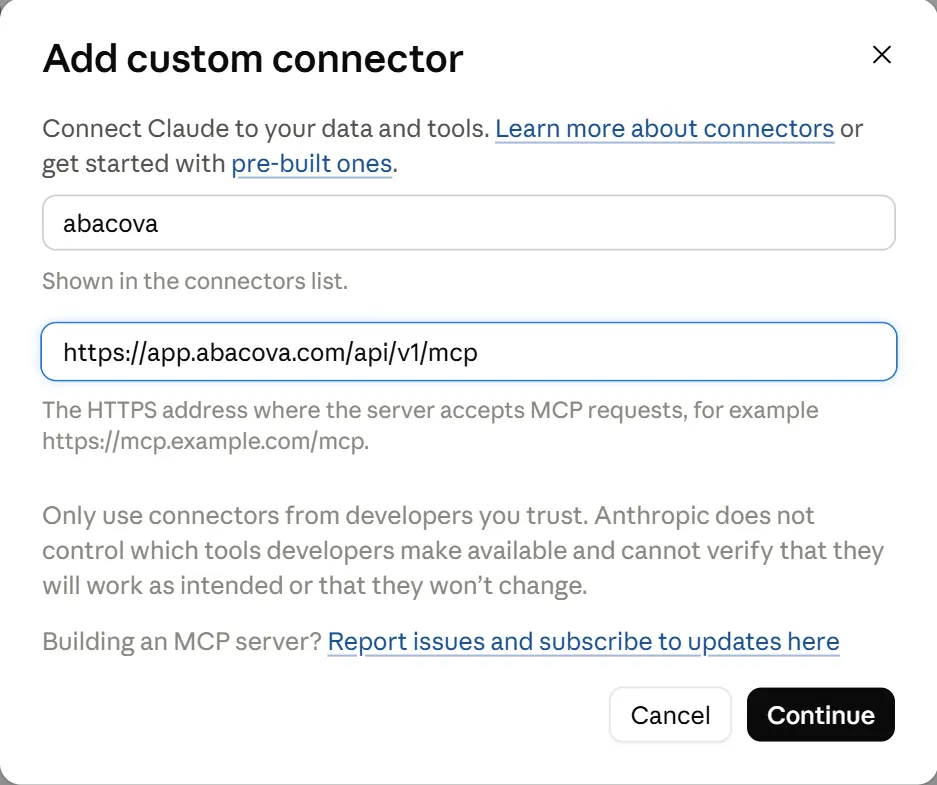
- Haz clic en «Conectar». Se abre abacova: inicia sesión, decide si permites cambios y aprueba la conexión.
- En un chat nuevo, comprueba que abacova está activado en el menú de herramientas y haz tu pregunta.
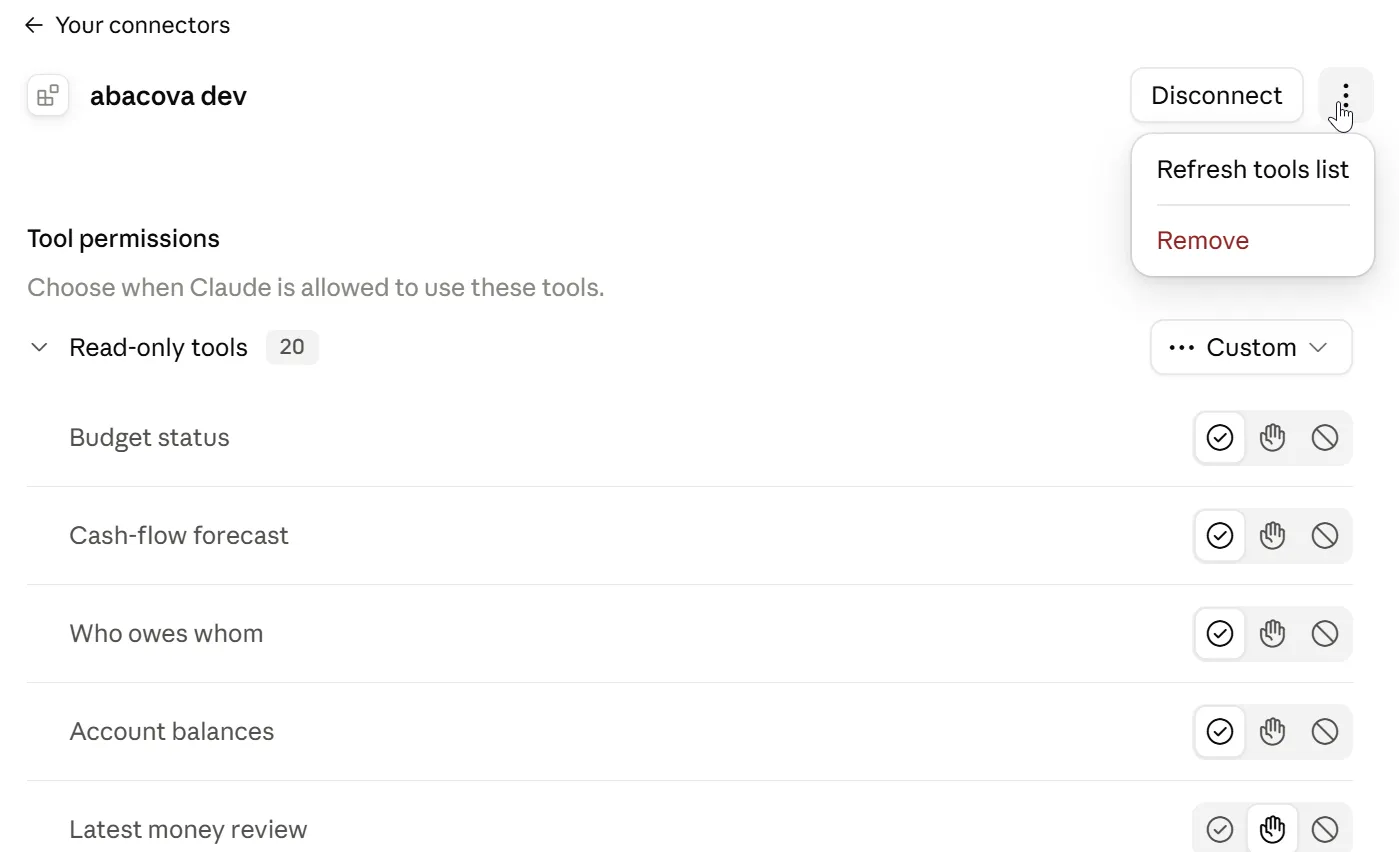
- ¿Has activado «Permitir cambios» después de conectar? Claude guarda la lista de herramientas: en Ajustes → Conectores, abre tu conector, usa el menú ⋮ para actualizar la lista de herramientas y abre un chat nuevo.
En los planes Team o Enterprise de Claude, puede que un propietario tenga que añadir antes el conector para toda la organización.
Una primera pregunta para probar
¿Cuánto gasté en el súper el mes pasado, comparado con el mes anterior?
ChatGPT
Cómo se conecta: Con un clic (OAuth): inicias sesión en abacova y das tu aprobación. Disponible en los planes de pago de ChatGPT.
- En ChatGPT, abre «Plugins» en la barra lateral y pulsa «Add» → «Add custom MCP server».
- Dale un nombre (por ejemplo, abacova), pega la URL del servidor en «Connection» y elige OAuth como autenticación.
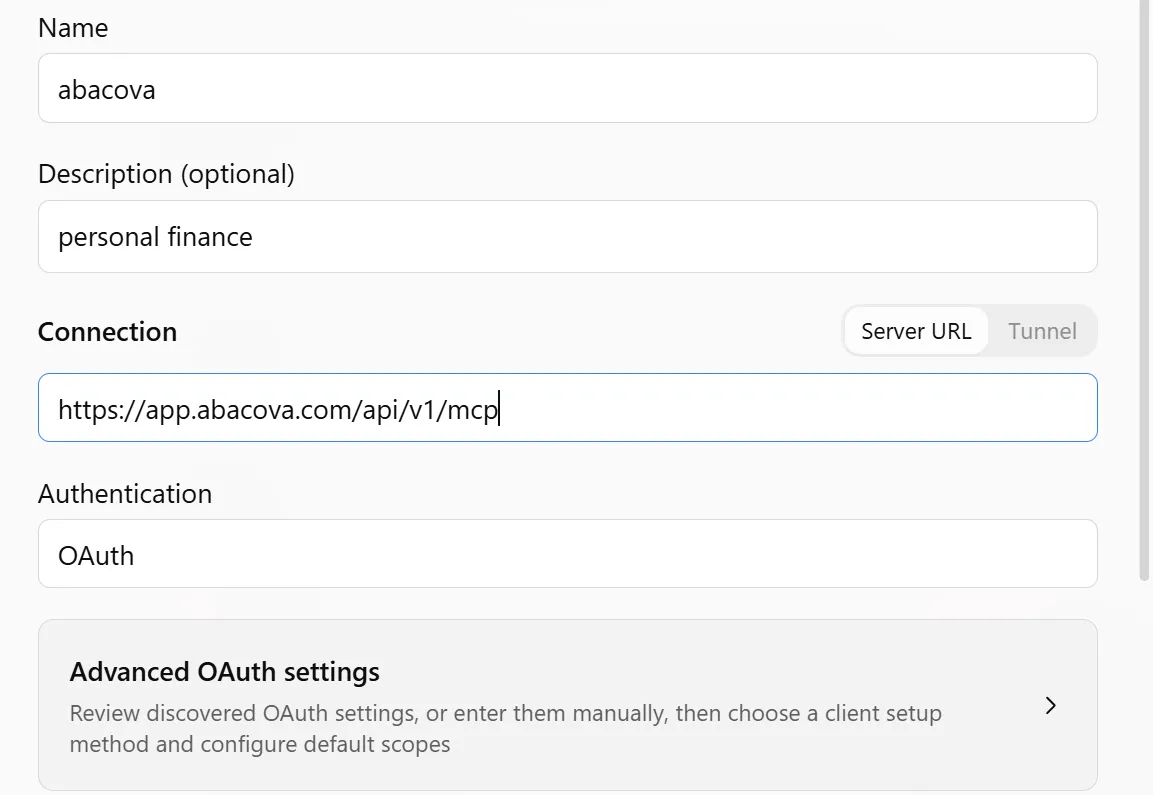
- Confirma. Se abre abacova: inicia sesión, elige si permites cambios y aprueba la conexión.
- En un chat nuevo, activa abacova en el menú de herramientas y haz tu pregunta. ChatGPT puede aplicar un cambio sin pedir confirmación: revisa los permisos del plugin si prefieres que pregunte.
Una primera pregunta para probar
¿Qué presupuestos me he pasado este mes?
Claude Code
Cómo se conecta: Un token personal, enviado como cabecera.
- En abacova, abre Ajustes → Integraciones y haz clic en «Generar un token». Cópialo: solo se muestra una vez.
- En tu terminal, ejecuta este comando sustituyendo <YOUR_TOKEN> por tu token:
claude mcp add --transport http abacova https://app.abacova.com/api/v1/mcp --header "Authorization: Bearer <YOUR_TOKEN>" - Inicia Claude Code y ejecuta /mcp para comprobar que abacova aparece como conectado.
Una primera pregunta para probar
Lista mis cuentas con su saldo actual.
Cursor
Cómo se conecta: Un token personal, en un archivo de configuración.
- En abacova, abre Ajustes → Integraciones y haz clic en «Generar un token». Cópialo: solo se muestra una vez.
- Abre ~/.cursor/mcp.json (créalo si no existe) y añade esto, sustituyendo <YOUR_TOKEN> por tu token:
{ "mcpServers": { "abacova": { "url": "https://app.abacova.com/api/v1/mcp", "headers": { "Authorization": "Bearer <YOUR_TOKEN>" } } } } - En los ajustes de Cursor, comprueba que abacova aparece en la lista de servidores MCP y está activado. Luego pregúntale en el chat del agente.

Una primera pregunta para probar
¿Cuáles han sido mis cinco gastos más grandes este año?
VS Code (GitHub Copilot)
Cómo se conecta: Un token personal, que VS Code te pide una vez y guarda en su almacén seguro.
- En abacova, abre Ajustes → Integraciones y haz clic en «Generar un token». Cópialo: solo se muestra una vez.
- En VS Code, abre la paleta de comandos y elige «MCP: Open User Configuration». Pega este contenido tal cual (sin poner el token):
{ "inputs": [ { "type": "promptString", "id": "abacova-token", "description": "abacova token", "password": true } ], "servers": { "abacova": { "type": "http", "url": "https://app.abacova.com/api/v1/mcp", "headers": { "Authorization": "Bearer ${input:abacova-token}" } } } } - Inicia el servidor (paleta de comandos → «MCP: List Servers» → abacova → Start Server) y pega tu token cuando VS Code te lo pida.

- Abre el chat de Copilot, cambia al modo agente y activa las herramientas de abacova. Puede que VS Code te pida antes iniciar el servidor o confiar en él.
El token nunca queda escrito en el archivo. VS Code solo pide permiso antes de las herramientas que hacen cambios.
Una primera pregunta para probar
Resume mi flujo de caja de los últimos tres meses.
Gemini CLI
Cómo se conecta: Un token personal, en un archivo de configuración.
- En abacova, abre Ajustes → Integraciones y haz clic en «Generar un token». Cópialo: solo se muestra una vez.
- Abre ~/.gemini/settings.json y añade este bloque (junto a los ajustes que ya tengas), sustituyendo <YOUR_TOKEN> por tu token:
{ "mcpServers": { "abacova": { "httpUrl": "https://app.abacova.com/api/v1/mcp", "headers": { "Authorization": "Bearer <YOUR_TOKEN>" } } } } - Inicia Gemini CLI y ejecuta /mcp para comprobar que abacova aparece como conectado.
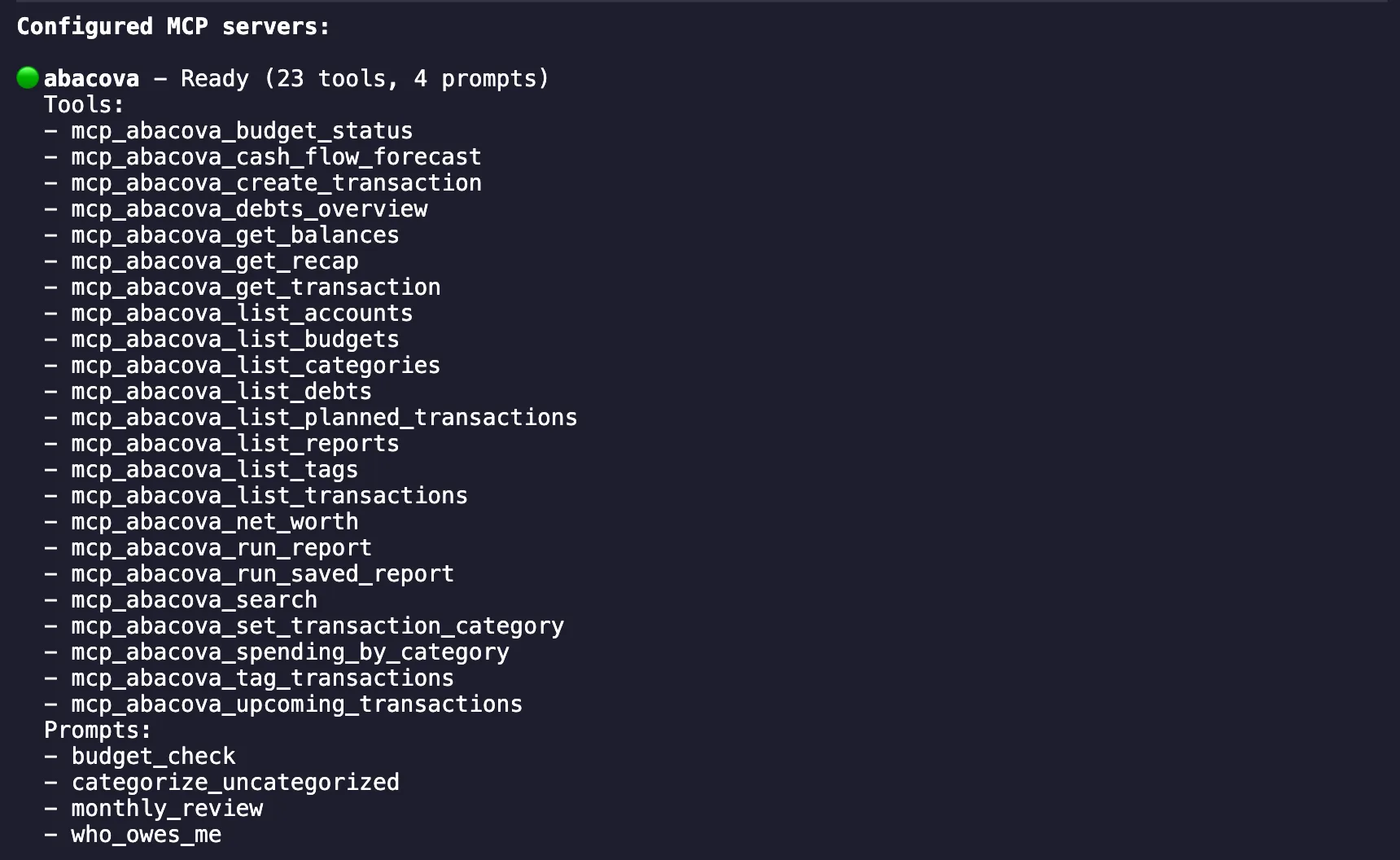
En el momento de escribir esto, la app de Gemini (gemini.google.com y las apps para móvil) no permite añadir un conector propio, así que Gemini CLI es la forma de usar abacova con Gemini.
Una primera pregunta para probar
¿Quién me debe dinero y cuánto?
Dejar que la IA haga cambios
Cada conexión es de solo lectura salvo que marques «Permitir cambios»: al generar el token, en la pantalla de aprobación o más tarde en la conexión, en Ajustes → Integraciones. Puedes desactivarlo cuando quieras.
Con los cambios permitidos, tu app de IA puede asignar la categoría de movimientos, añadir o quitar etiquetas y crear movimientos nuevos. Nada más: no puede borrar nada ni tocar tus ajustes.
Si tu app de IA pide confirmación antes de un cambio depende de la app: Claude y VS Code preguntan por defecto; ChatGPT puede aplicarlo directamente si se lo pides. Revisa los permisos de herramientas de tu app. Todo lo que hace queda en la Auditoría, igual que un cambio hecho en la app.
Solución de problemas
- Me dice que el conector necesita el plan Pro
- El conector es una función de Pro. Si tu organización está en otro plan, Ajustes → Integraciones te ofrece mejorar el plan; después, vuelve a conectar.
- No puedo crear otra conexión
- Una organización puede tener hasta 10 conexiones activas. Revoca en Ajustes → Integraciones una que ya no uses y vuelve a intentarlo.
- La IA dice «esta conexión es de solo lectura»
- Ha intentado hacer un cambio en una conexión que no los permite. Activa «Permitir cambios» para esa conexión en Ajustes → Integraciones, o pídele solo la información. Si acabas de activarlo, actualiza la lista de herramientas de la app (en Claude.ai: Ajustes → Conectores → tu conector → menú ⋮ → actualizar la lista de herramientas) y abre un chat nuevo.
- El token no funciona
- Comprueba que pegaste el token completo después de «Bearer » y que la conexión no está revocada. El token solo se muestra una vez: si lo perdiste, revoca esa conexión y genera uno nuevo.
- ¿Cómo desconecto una app de IA?
- Revoca su conexión en Ajustes → Integraciones. El acceso se corta al instante: la siguiente petición de esa app se rechaza, aunque todavía muestre el conector.
Tus datos y tu privacidad
abacova nunca entrena ningún modelo con tus datos. Cuando le preguntas algo a tu app de IA, esta consulta solo lo que necesita para responder, y tu proveedor de IA ve lo que le pides que consulte, según sus propias condiciones. Una conexión solo ve lo que tu rol en la organización te permite ver.